Windows Server 2008 預設為精簡的伺服器模式,缺乏桌面視覺特效、IE 安全性過高、關機需填寫原因等「反人類」設計。若您將其作為工作站或測試環境使用,以下優化步驟可將其體驗拉齊甚至超越 Windows Vista/7。
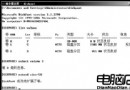
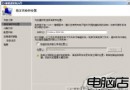
services.msc,將 Themes 服務啟動類型改為「自動」並啟動,即可享受 Aero 透明玻璃效果。伺服器管理員 → 右側「配置 IE ESC」→ 將「管理員」與「使用者」均設為「停用」。自此瀏覽網頁不再彈出惱人的安全警告。
執行 gpedit.msc 開啟群組策略:
| 路徑 | 鍵值名稱 | 建議值 | 作用 |
|---|---|---|---|
| HKCU\Control Panel\Desktop | WaitToKillAppTimeout | 1 | 加速關機等待應用程式終止 |
| HKLM\SYSTEM\CurrentControlSet\Control | WaitToKillServiceTimeout | 1 | 加速服務關機超時 |
| HKCU\Control Panel\Desktop | MenuShowDelay | 1 | 菜單彈出零延遲 |
| HKLM\SOFTWARE\Microsoft\Windows\CurrentVersion\Explorer | AlwaysUnloadDLL | 1 | 卸載未使用 DLL 釋放記憶體 |
| HKCU\Control Panel\Desktop | AutoEndTasks | 1 | 自動結束無回應程式 |
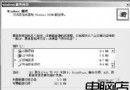
「啟動」頁籤 → 「全部停用」;「服務」頁籤 → 勾選「隱藏所有 Microsoft 服務」→ 「全部停用」→ 取消勾選隱藏 → 手動保留:Wireless Zero Configuration、Task Scheduler、Print Spooler(有印表機)、Server/Computer Browser(局域網共享需求)等核心服務。重啟生效。
經上述調校,Windows Server 2008 即刻搖身一變為高效、美觀、順手的桌面作業系統。