Windows 8 內建的應用商店提供了龐大的現代介面應用程式庫,目前應用數量已接近 4 萬款。許多使用者下載、安裝或購買了不少喜歡的應用,但若想查看系統中已安裝哪些應用,或是在不同裝置間同步已購買的應用,該如何操作?本文將詳細說明查看已安裝應用清單,以及跨裝置同步安裝的完整步驟。
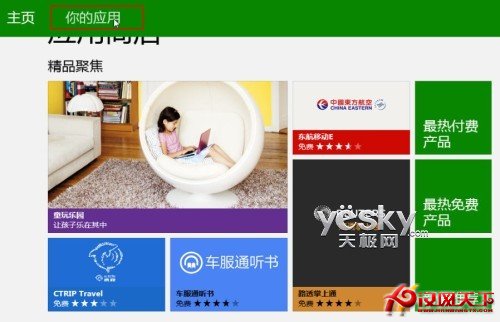
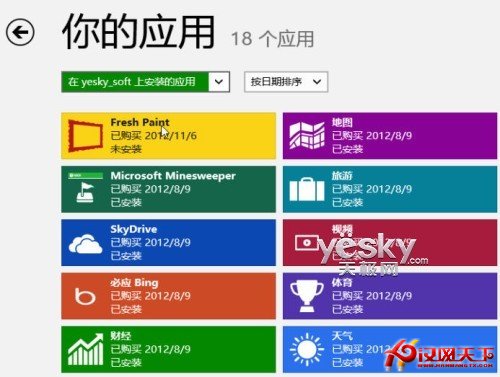
在 Win8 開始畫面點選綠色的「應用商店」磚,進入商店後,於畫面空白處按滑鼠右鍵(或觸控螢幕由上往下滑動),上方會出現「首頁」與「你的應用」選項。點選「你的應用」即可看到目前裝置安裝的應用清單。
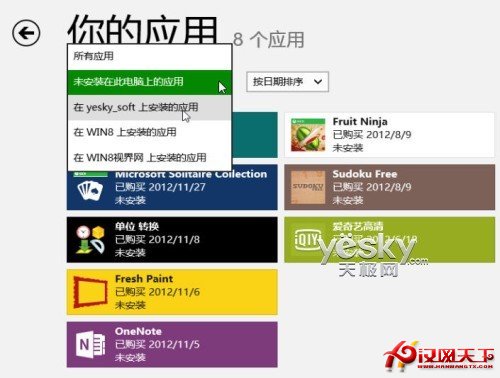
在應用清單的分類選項中,可切換檢視「所有應用」、「未安裝在此電腦上的應用」,以及登入 Microsoft 帳戶對應的不同 Win8 裝置名稱。點選目前裝置名稱即可查看本機安裝的應用;選擇「所有應用」則能看見該帳戶歷來安裝過的完整應用清單。
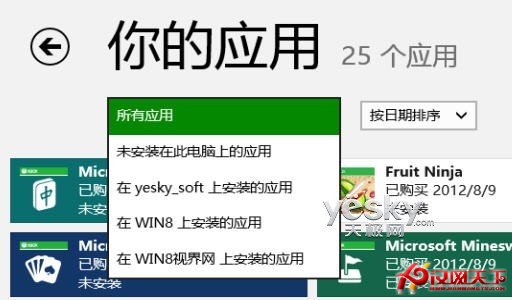
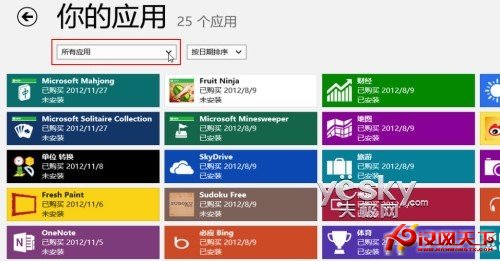
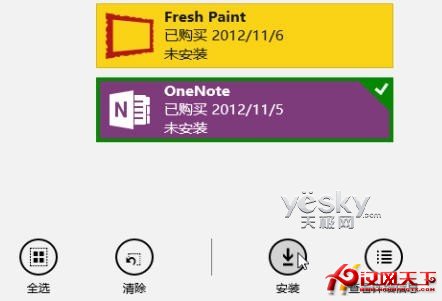
Win8 透過 Microsoft 帳戶實現跨裝置體驗同步,包含主題、系統設定與已安裝應用。若在一台筆電購買應用,想在另一台平板同步使用,操作非常簡單:在目標裝置以相同 Microsoft 帳戶登入,開啟應用商店,右鍵選擇「你的應用」,於頂端下拉選單選「未安裝在此電腦上的應用」,系統會列出該帳戶先前下載或購買但未安裝在本機的應用,點選即可下載安裝。
注意:同一 Microsoft 帳戶購買的付費應用,最多可安裝在五台 Win8 裝置上。
Windows 8 三個預覽版已過期失效,98 元升級優惠將於 1 月 31 日結束,2 月起升級價格將全面上漲。有升級計畫的使用者建議把握寒促優惠期完成升級,免錯失良機。