不想裝第三方軟體?Win8 內建的「虛擬基站」功能能將有線網路或無線網路透過筆電無線網卡轉發為 Wi-Fi 熱點,讓手機、平板、其他筆電上網。以下純指令操作教學,適合喜歡鑽研的用戶。

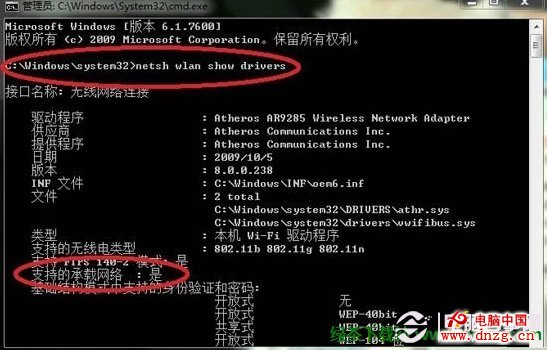
以系統管理員身分開啟命令提示字元(Win + X → 命令提示字元(系統管理員)),輸入:
netsh wlan show drivers
若「支援承載網路」顯示「是」即可進行。
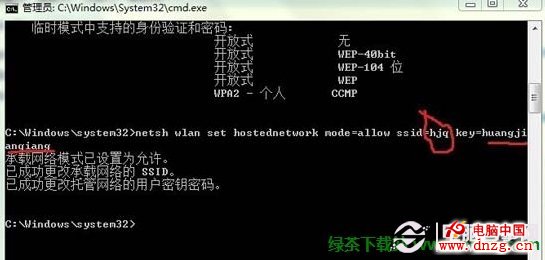
netsh wlan set hostednetwork mode=allow ssid=你的熱點名稱 key=你的密碼(至少8碼)
提示「託管網路設定成功」。
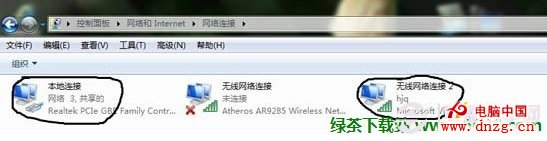
開啟「網路和共用中心」→「變更介面卡設定」,會多出一張「無線網路連線 2」(Microsoft Virtual WiFi Miniport Adapter)。
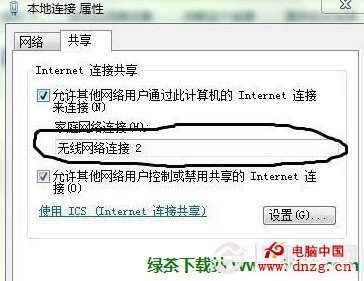
右鍵目前上網的網路介面卡(如「區域連線」或「Wi-Fi」)→「內容」→「共用」頁籤,勾選「允許其他網路使用者透過這台電腦的網際網路連線」,下拉選單選擇「無線網路連線 2」,確定。
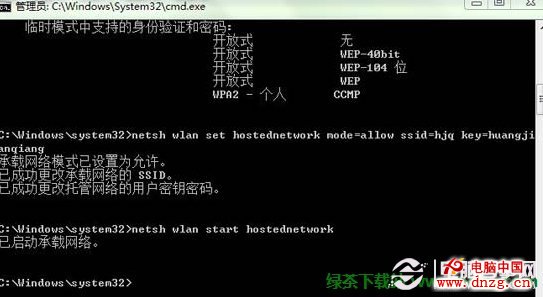
netsh wlan start hostednetwork
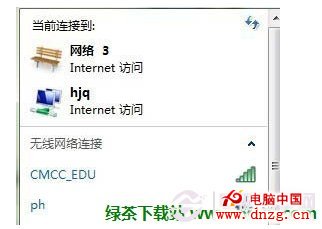
手機/其他裝置搜尋 Wi-Fi,找到剛設定的 SSID,輸入密碼即可上網。
建立批次檔 wifi.bat,內容:netsh wlan start hostednetwork,以系統管理員身分執行即可啟動熱點。放入「啟動」資料夾或排程器實現開機自動啟動。
提醒:此法需裝置靠近筆電訊號較好;若嫌麻煩可使用「Wi-Fi 共享精靈」等圖形化工具。