不少 Windows 8/8.1 使用者遭遇「關機後電腦自動重啟」的困擾,關機十幾次也無效。這其實與 Windows 8 引入的「快速啟動(混合啟動)」機制有關。
Windows 8 為提升開機速度,模糊了「關機」與「休眠」的界限。啟用「快速啟動」後,系統關機實際上是進入一種類似休眠的狀態(核心會話休眠到硬碟),而非傳統完全關機。因此,滑鼠鍵盤的微小訊號可能觸發「喚醒」,導致電腦自動重啟。
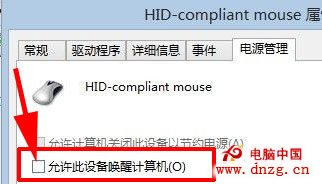
部分 USB 或無線滑鼠、鍵盤在裝置管理員的電源管理頁籤中有「允許此裝置喚醒電腦」選項。請依序停用滑鼠、鍵盤、觸控板等所有輸入裝置的此功能。
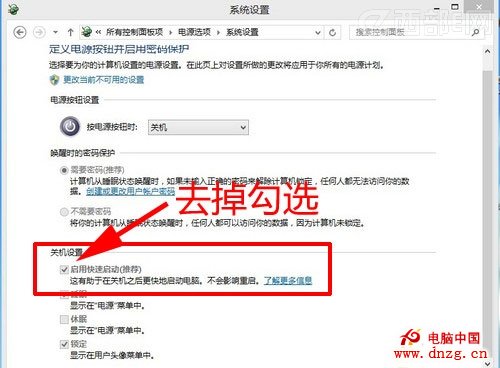
若方案一無效,「快速啟動」極可能是罪魁禍首。雖此功能能大幅縮短開機時間,但必須權衡取捨。
路徑:控制台 → 電源選項 → 選擇電源按鈕的功能 → 變更目前無法使用的設定 → 取消勾選「啟用快速啟動(建議)」。
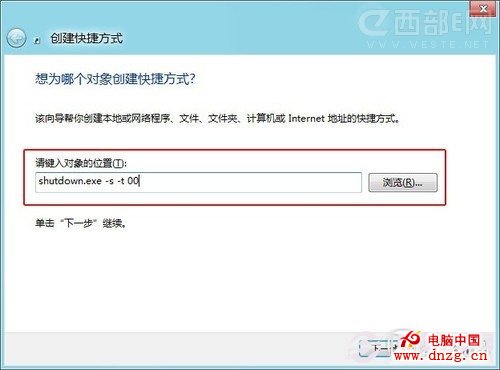
在桌面空白處右鍵 → 新增 → 捷徑,輸入指令:
shutdown.exe -s -t 00
命名為「關機」等,未來需完全關機時點擊此捷徑即可執行真正的關機流程,繞過混合休眠機制。
根據實際情況選擇適合的方案,即可解決關機後自動重啟的困擾。
Win8 滑鼠右鍵反應緩慢解決方案:停用顯示卡/壓縮軟體右鍵選單項目、更新顯卡驅動、登錄表清理 ContextMenuHandlers
升級 Win10 後開機慢、黑屏久?關閉「快速啟動」+ 更新顯卡驅動雙管齊下徹底解決
Win8.1 隱藏實用技巧 16 選:應用自動同步、Metro 真關機、五筆輸入法、鎖屏智慧換圖、安靜時段、SkyDrive 變身檔案總管等
Windows 10 九大亮點一次看:開始選單回歸、Cortana 上桌面、全息 HoloLens 震撼登場
微軟官方《Windows 8 RP 發布預覽版產品指南》簡體中文版下載:八大章節深度解析新功能