Windows XP Windows 7 Windows 2003 Windows Vista Windows 綜合教學 Linux 系統教學
Windows 10 Windows 8 Windows 2008 Windows NT Windows Server 電腦軟體教學

Windows 8.1 如何移除 IE11?圖文教學「關閉功能」達到移除效果

編輯:Win8 常見問題解答

Windows 8.1 內建的 Internet Explorer 11 雖然效能提升,但許多使用者因相容性問題或習慣使用 Chrome、Firefox 等瀏覽器,希望移除 IE11 以釋放系統資源。由於 IE11 是系統核心元件,無法像一般軟體那樣「解除安裝」,但可透過「關閉 Windows 功能」達到同樣效果,需要時隨時可重新開啟。

IE11 介面

操作步驟

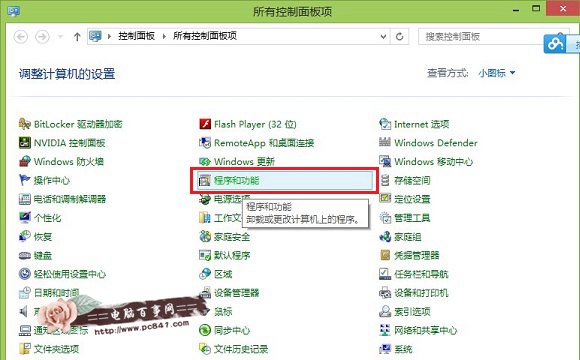
  1. 開啟程式與功能
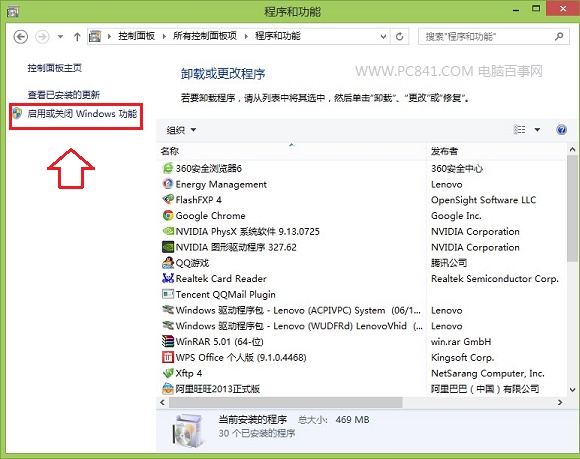
    「控制台」→「程式」→「程式與功能」。
  2. 程式與功能
  3. 進入 Windows 功能設定
    點選左側「開啟或關閉 Windows 功能」。
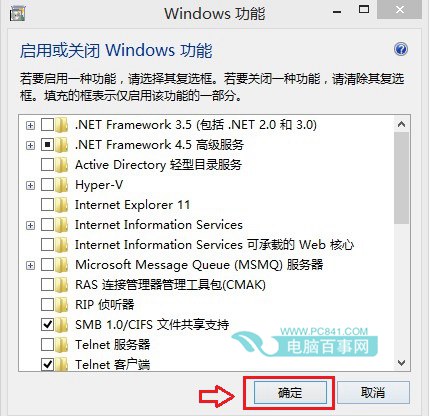
  4. Windows 功能
  5. 取消勾選 Internet Explorer 11
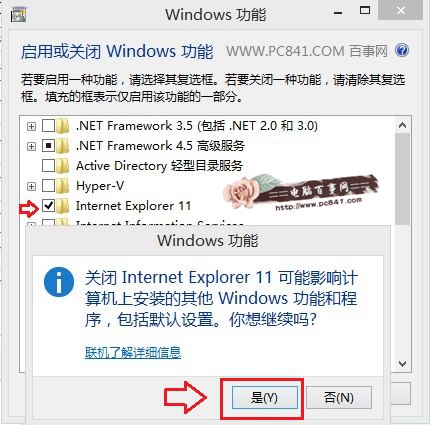
    在清單中找到「Internet Explorer 11」,取消勾選前方的核取方塊。系統會彈出警告視窗,點選「是」確認。
  6. 取消勾選 IE11
  7. 點選「確定」,系統開始套用變更。
  8. 套用變更
  9. 重新開機完成
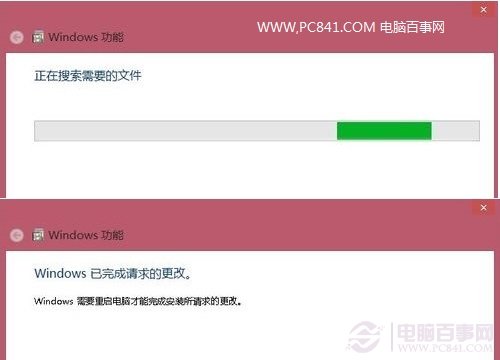
    完成後系統會提示重新開機,重開機即生效。IE11 將從系統中移除,不再佔用資源。
  10. 重新開機提示

補充說明

  • 此做法實際上是「停用」而非「解除安裝」,IE11 的檔案仍保留在系統中,日後可隨時勾選恢復。
  • 若只是不習慣 IE11 介面,也可考慮降級至 IE10 或 IE9,而非完全停用。
  • 相關技巧:Windows 8 控制台在哪裡?快速鍵是什麼?
Copyright © Windows教程網 All Rights Reserved