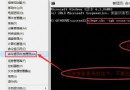
微軟提供官方「Windows 升級助手」下載 Windows 8.1 ISO 並製作 USB 安裝媒體,適合需重新安裝、部署多台電腦、或無法透過 Windows Store 升級的用戶。本文記錄官方流程:輸入產品金鑰 → 下載助手 → 選擇「從媒體安裝」 → 製作 USB 或儲存 ISO。
官方製作流程 (歷史紀錄,現建議用媒體建立工具)
- 瀏覽器開啟微軟官方「僅使用產品金鑰升級 Windows」頁面。
- 點選「安裝 Windows 8」 → 下載並執行升級助手。

- 輸入 Windows 8/8 Pro 產品金鑰 → 下載對應版本安裝檔。
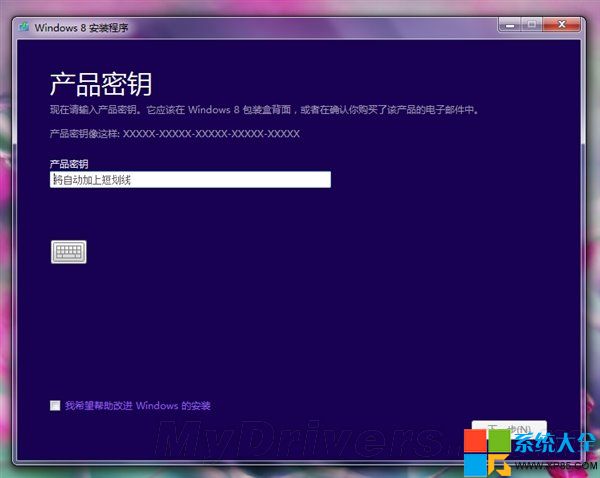
- 下載開始後,點視窗右上角 關閉助手 (關鍵步驟,避免直接升級)。
- 重新開啟升級頁面 → 點選「安裝 Windows 8.1」 → 下載新版助手 (8.1 版)。
- 執行新助手 → 下載 Windows 8.1 檔案。
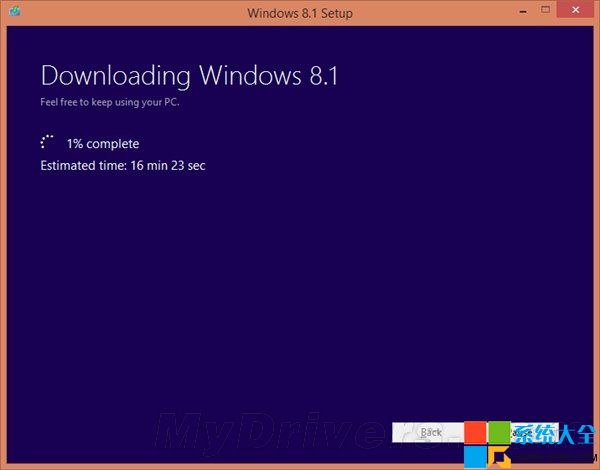
- 下載完成 → 選擇 「從媒體安裝」 (而非「立即安裝」)。
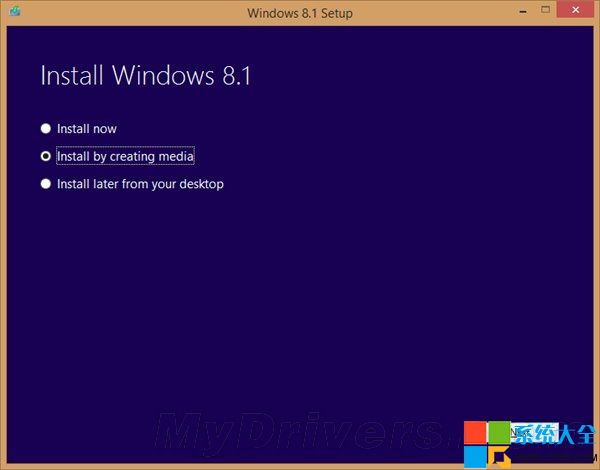
- 選擇媒體類型:
- USB 快閃磁碟機:直接寫入隨身碟 (≥ 4 GB,資料會清除),製作完成即可開機安裝。
- ISO 檔案:儲存為 .iso 檔,稍後用 Rufus/Ventoy 寫入 USB 或掛載虛擬機安裝。
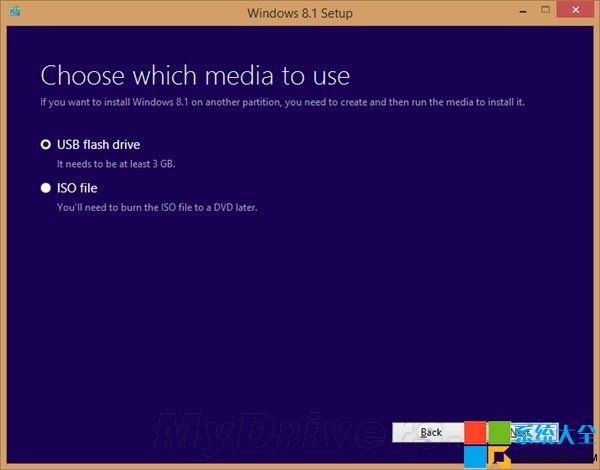
- 完成 → 即可使用 USB 安裝 Windows 8.1。
現代建議:媒體建立工具
微軟現提供統一 Media Creation Tool (媒體建立工具) 下載 Windows 10/11 ISO 並製作 USB,流程更簡單、支援最新版本。Windows 8.1 已結束主流支援 (2018) 與延伸支援 (2023),新部署建議直接安裝 Windows 10/11 (符合硬體需求)。
適用情境
- 舊硬體無法運行 Windows 10/11,必須維持 Windows 8.1。
- 企業環境標準化映像部署 (需 VLSC 下載 VL 版 ISO)。
- 離線環境安裝、修復現有安裝 (啟動修復、命令提示字元)。
注意事項
- 升級助手需有效 Windows 8/8 Pro 產品金鑰才能下載 8.1。
- 製作 USB 過程會格式化隨身碟,請先備份資料。
- UEFI 電腦請確保 USB 為 FAT32 + GPT 分區 (媒體建立工具/Rufus 自動處理)。