Windows 8/8.1 開機極快,傳統 F8 叫出進階啟動選單已無機會操作。但系統提供兩種圖形化進入方式,適用於需進入安全模式、系統還原、命令提示字元等維護場景。
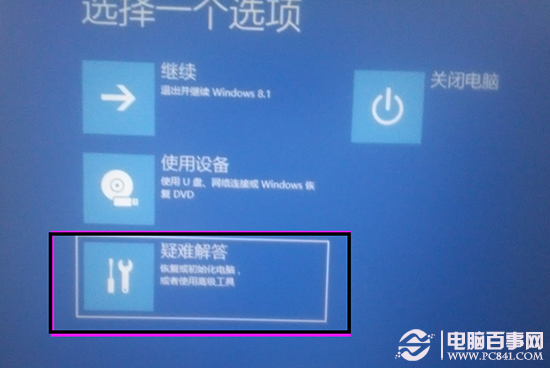
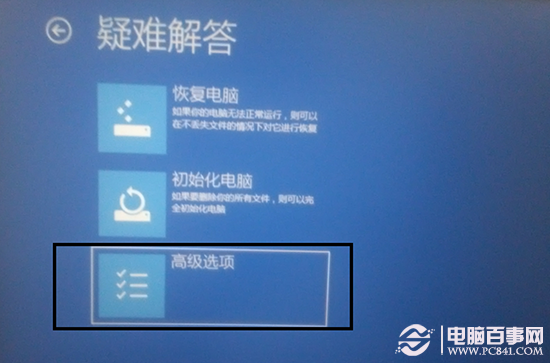
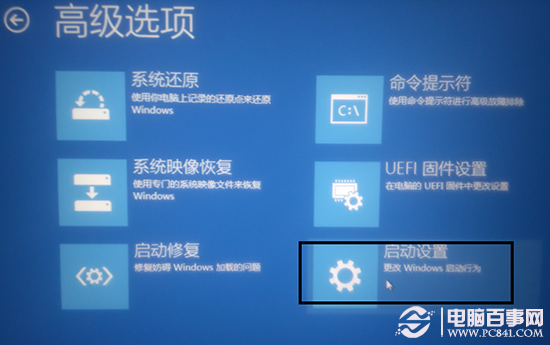
方法一:Shift + 重新啟動(最快)
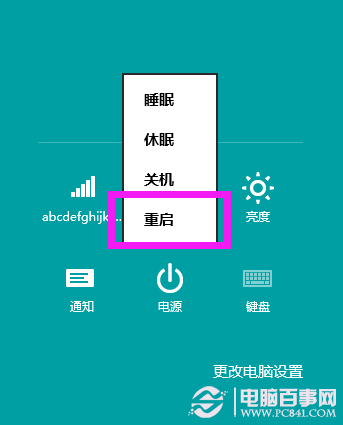
- 滑鼠移至右下角呼叫魅力列,點選「設定」→「電源」。
- 按住 Shift 鍵不放,同時點選「重新啟動」。
- 系統進入「選擇選項」藍色選單,依序點選:疑難排解 → 進階選項 → 啟動設定 → 重新啟動。
- 重啟後按數字鍵 4 或 F4 進入安全模式。
方法二:透過電腦設定
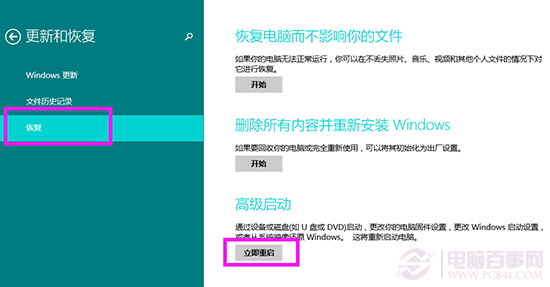
- 魅力列 → 「設定」 → 「變更電腦設定」。
- 「更新與修復」 → 「復原」。
- 「進階啟動」區塊 → 點選「立即重新啟動」。
- 後續步驟同方法一。
進入進階選項後,亦可選擇「系統還原」、「系統映像恢復」、「命令提示字元」、「UEFI 韌體設定」等維護功能。