Windows 8 內建「系統映像備份」功能,可將整個系統磁碟(含作業系統、安裝程式、設定)完整備份為單一映像檔。系統毀損時,透過修復環境即可一鍵還原,免去重灌煩惱。建議在系統剛安裝完、環境最乾淨時立即建立首份備份。以下為完整操作步驟。
操作前準備
- 備份目的地:外接硬碟、第二顆實體硬碟、網路位置(NAS),不可備份到同一實體磁碟的不同分割區(硬碟損壞會連帶遺失備份)。
- 備份空間:至少等同系統磁碟已用容量,建議預留 1.5 倍空間。
- 管理員權限:操作需具備系統管理員身分。
逐步建立系統映像
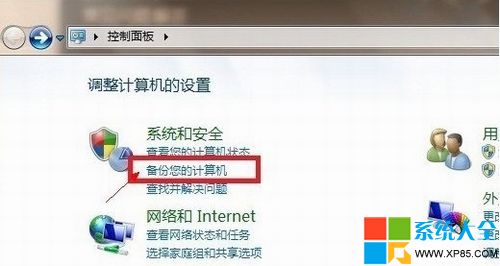
- 開啟「控制台」→「系統與安全性」→「備份與還原 (Windows 7)」(或直接在開始畫面搜尋「備份」選擇「備份與還原」)。
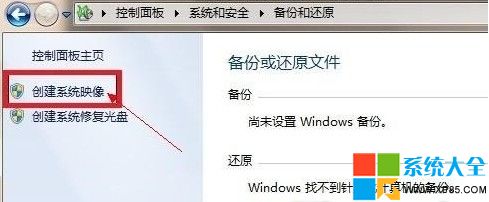
- 左側點選「建立系統映像」。
- 選擇備份位置(建議外接硬碟),按「下一步」。
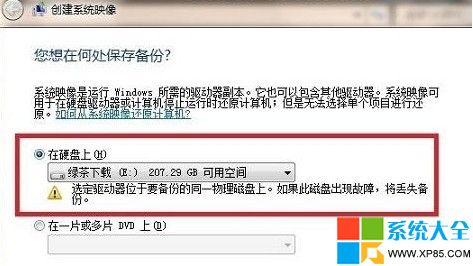
- 確認備份磁碟機(預設包含系統保留分割區與 C 槽),按「開始備份」。
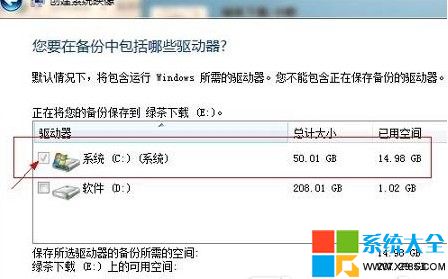
- 等待進度條完成,系統會詢問是否建立「系統修復光碟」,若有光碟機建議燒錄一張;若無,可改用 USB 開機修復磁碟(另文說明)。
還原系統映像(災難發生時)
- 將備份硬碟連接電腦,插入 Windows 8 安裝媒體(USB/DVD)開機。
- 選擇語言 → 「修復您的電腦」→ 「疑難排解」→ 「進階選項」→ 「系統映像恢復」。
- 選擇目標作業系統(Windows 8),系統自動偵測備份映像,確認無誤後開始還原。
- 還原完成重新開機,即回到備份當下的系統狀態。
進階技巧與注意事項
- 排程備份: 在「備份與還原」中點選「設定排程」,可設定每日/每週自動備份至網路位置或外接硬碟。
- 管理空間: 點選「管理空間」→「檢視備份」,可刪除舊映像釋放空間,僅保留最近幾版。
- VHD 掛載: 系統映像實為 .vhdx 虛擬硬碟檔,可在正常 Windows 中以「磁碟管理」→「連接 VHD」掛載,單獨提取檔案,無需完整還原。
- BitLocker 加密磁碟: 若系統磁碟已啟用 BitLocker,備份映像會自動解密;還原後需重新啟用加密。
常見問題 Q&A
- Q: 為什麼不建議用第三方 Ghost?
- A: Windows 內建映像備份支援 UEFI/GPT、動態磁碟、BitLocker、VSS 卷影複製,相容性與可靠度遠優於傳統扇區級 Ghost。
- Q: 備份會包含我的個人檔案嗎?
- A: 系統映像包含整個 C 槽,因此文件、桌面、下載資料夾內容都會被備份。若想分離資料備份,請搭配「檔案歷程記錄」功能。
- Q: 映像檔能跨不同硬體還原嗎?
- A: 可跨相同架構(x64→x64)還原,但驅動程式可能需重新安裝;建議同機還原最穩定。
養成定期建立系統映像的習慣,是守護 Windows 8 系統穩定、資料安全的最低成本保險。