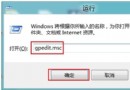
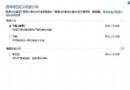
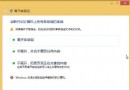
升級作業系統時,最讓人擔心的莫過於原有檔案、設定是否會遺失。Windows 8 透過官方升級助手,讓這個問題輕鬆解決。本文詳細說明如何在升級過程中完整保留個人檔案、應用程式甚至系統設定。
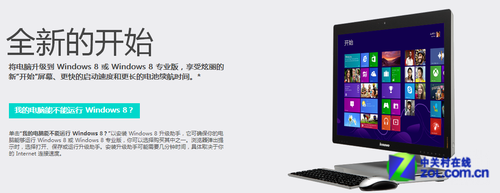
核心工具:Windows 8 升級助手
首先從微軟官網下載「Windows 8 升級助手」(點選「我的電腦能不能運行 Windows 8?」即可取得)。執行後,精靈將引導完成購買、下載、安裝全流程,使用者幾乎無需手動介入複雜設定。
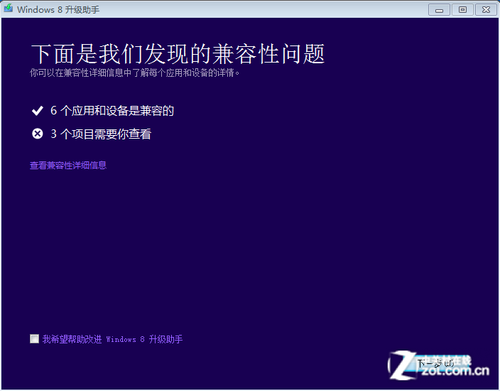
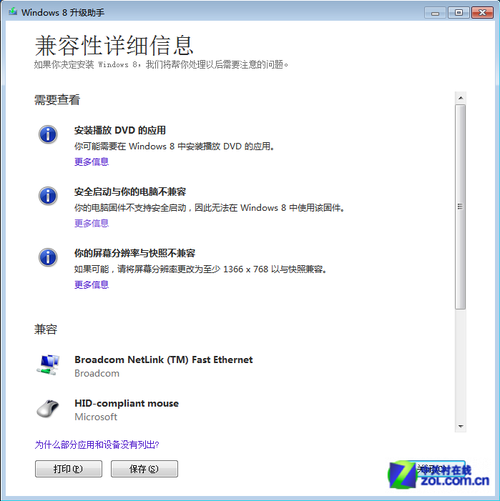
關鍵步驟:相容性檢測與保留選項
助手啟動後會先進行硬體/軟體相容性檢測,確認裝置是否符合升級條件(執行 Windows XP SP3、Vista 或 Windows 7 的電腦通常可直接升級)。檢測通過後,進入最關鍵的「選擇要保留的內容」畫面,提供三種模式:
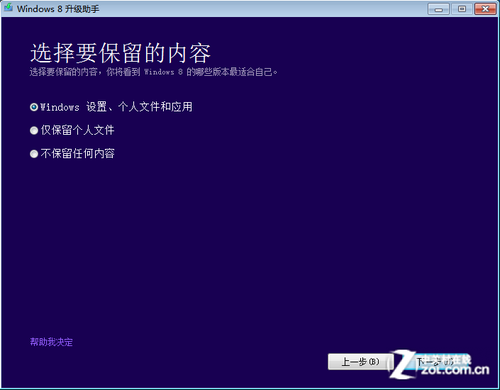
選擇第一項即可將原有桌面佈局、應用程式、帳號設定一併帶入 Windows 8。後續購買序號、下載安裝皆由助手自動處理,安裝完成後即可發現所有資料安然無恙。
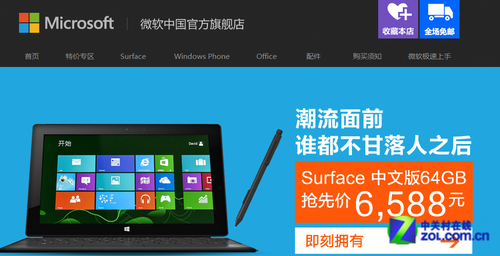
若想了解更多 Windows 8 產品資訊,可前往微軟中國官方旗艦店選購正版授權、Office 套件及周邊配件。