Windows 8 Metro 應用安裝於隱藏系統資料夾 C:\Program Files\WindowsApps,更新後會殘留舊版本資料夾佔用空間。本文教學取得權限、識別並刪除舊版本、清理快取。
前置作業:顯示隱藏資料夾與取得權限
- 檔案總管「檢視」→ 勾選「隱藏的項目」,即可看見 WindowsApps。
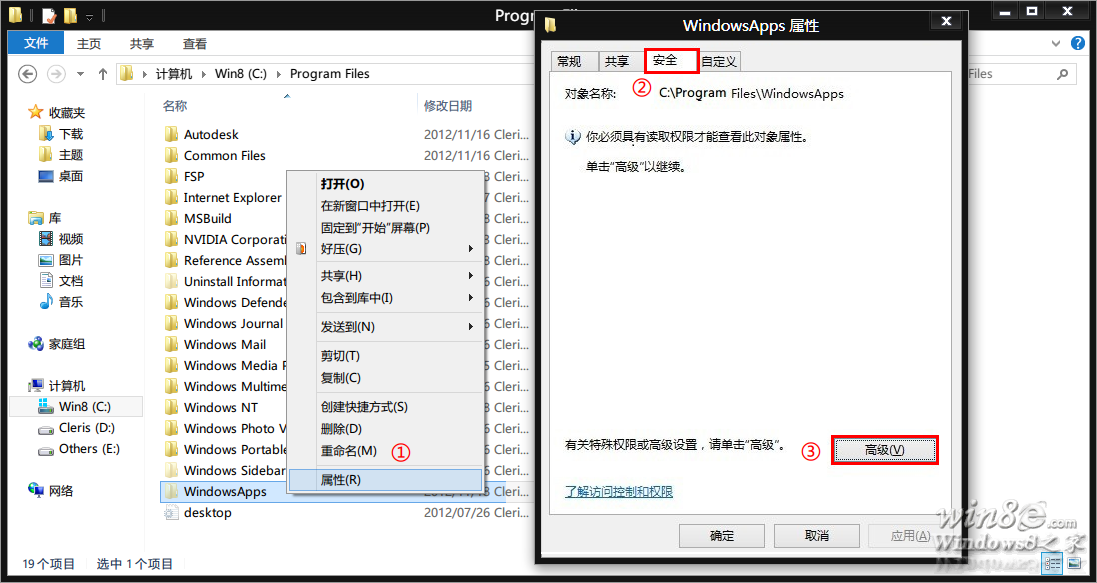
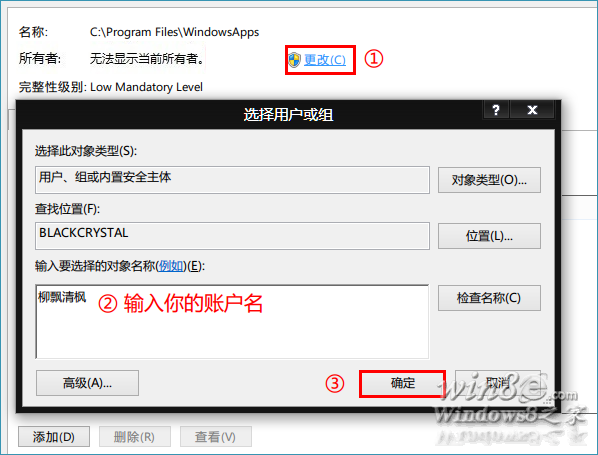
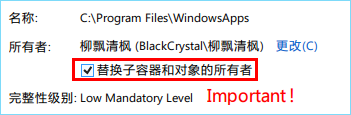
- 右鍵 WindowsApps → 內容 → 安全性 → 進階 → 所有者「變更」 → 輸入本地管理員帳戶名稱 (安裝時輸入的名稱,非 Microsoft 帳戶郵件) → 確定 → 勾選「取代子容器和物件的擁有者」 → 確定完成授權。

刪除舊版本應用資料夾
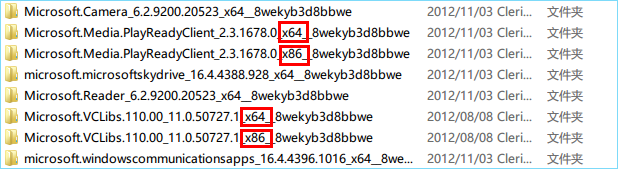
- 開啟 WindowsApps,同一應用會有多個版本資料夾 (名稱含版本號)。
- 按 Ctrl 多選舊版本 (可參考修改日期判斷),建議先移至資源回收筒,確認應用正常再清空。
- 64 位系統可能同時存在 x86 和 x64 版本資料夾,兩者都要保留,勿誤刪。

清理應用快取
執行 wsreset (詳見文章 83393) 可清除 %LocalAppData%\Packages 下的下載快取。
重要提醒
- 取得 WindowsApps 權限會降低系統安全性,**完成清理後建議還原權限** (將擁有者改回 TrustedInstaller)。
- 切勿隨意修改/刪除現用版本資料夾,否則應用損壞需重裝。
定期清理舊版應用殘留,可有效釋放系統盤寶貴空間。