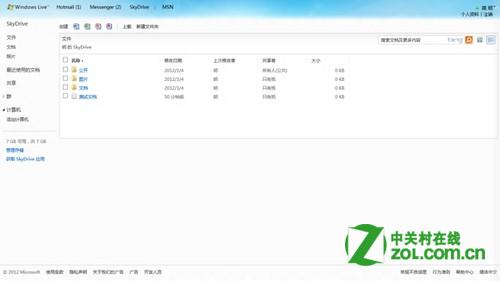
Windows Live SkyDrive 是一項提供 25GB 免費空間、受密碼保護的雲端儲存服務,讓您隨時隨地存取檔案,並能與親友、同事共享資料夾,輕鬆協作編輯文件。
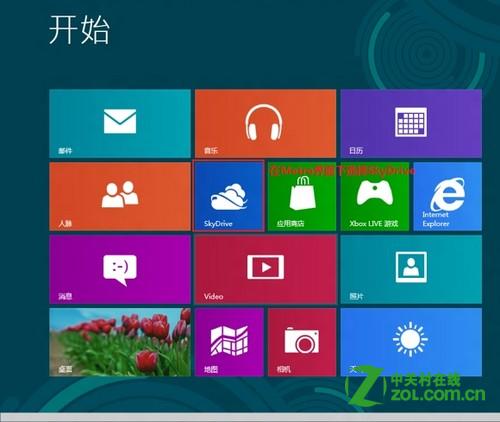
在 Metro 開始畫面點選 SkyDrive 磚即可開啟應用程式。
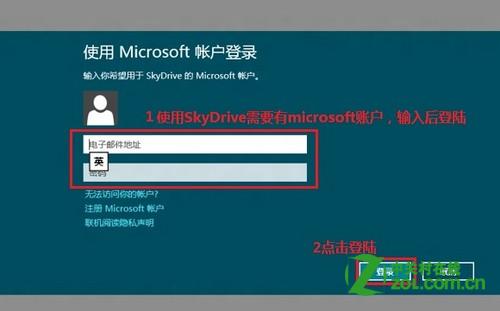
首次使用需以 Microsoft 帳號登入;若無帳號可直接註冊。
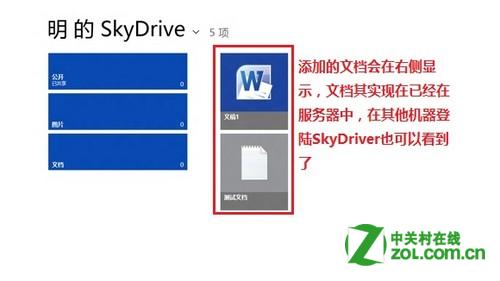
登入後介面會顯示三個預設分類:公開、圖片、文件。點進各分類即可上傳本機檔案至對應資料夾。

不進入分類也可直接上傳,這些檔案預設僅自己可見,不會公開。

在檔案選擇視窗勾選欲上傳的文件,按「加入 SkyDrive」開始上傳。

上傳完成後,檔案會出現在右側空白區域,即可隨時存取。
亦可在瀏覽器輸入 https://www.windowslive.cn/SkyDrive/ 以網頁版方式登入管理檔案。