Windows XP Windows 7 Windows 2003 Windows Vista Windows 綜合教學 Linux 系統教學
Windows 10 Windows 8 Windows 2008 Windows NT Windows Server 電腦軟體教學

Win8.1 內建 SkyDrive 雲端硬碟完整操作指南

編輯:Win8 系統應用技巧

SkyDrive 深度整合 Win8.1,化身雲端硬碟

Windows 8.1 發布時,微軟將 SkyDrive(現已更名為 OneDrive)深度整合進系統核心。它不再只是一個獨立的 Metro 應用,而是如同一顆額外的硬碟,讓本地檔案與雲端無縫同步。免費容量 7GB 起跳(早期用戶最高 25GB),擴容需購買方案。所有存入 SkyDrive 的檔案皆綁定微軟帳號,跨裝置存取極為便利。
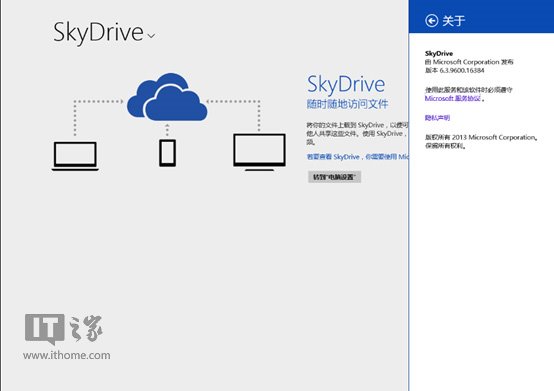
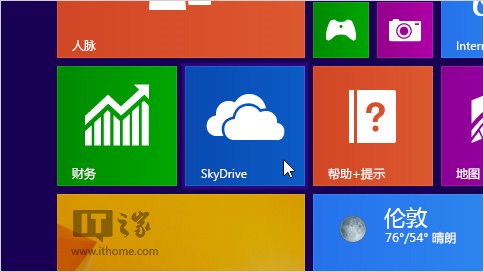
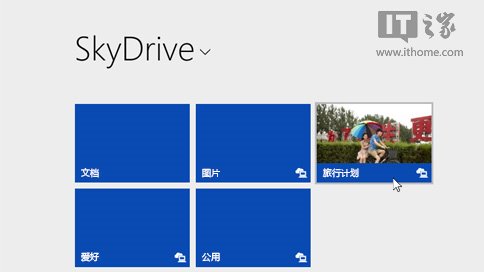
SkyDrive 整合示意圖

四大實用操作技巧

技巧一:從 Metro 版 SkyDrive 應用上傳檔案

  1. 進入「開始」畫面,啟動 SkyDrive 應用。
  2. 啟動 SkyDrive 應用
  3. 點選目標資料夾(如「旅行計畫」),進入存放路徑。
  4. 選擇資料夾
  5. 在空白處右鍵(或長按)呼叫應用列,選擇「新增檔案」。
  6. 新增檔案指令
  7. 選取欲上傳檔案,點擊「複製到 SkyDrive」完成上傳。
  8. 複製到 SkyDrive

技巧二:用傳統檔案總管拖曳移動檔案

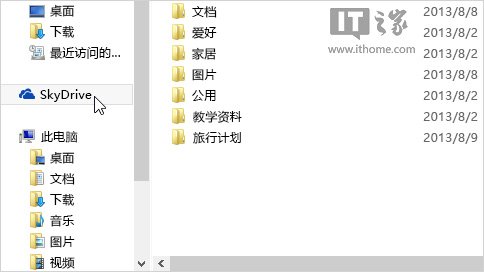
開啟「這台電腦」,左側導覽窗格直接點選「SkyDrive」資料夾,像操作本地資料夾一樣剪貼、拖曳檔案,系統自動同步至雲端。
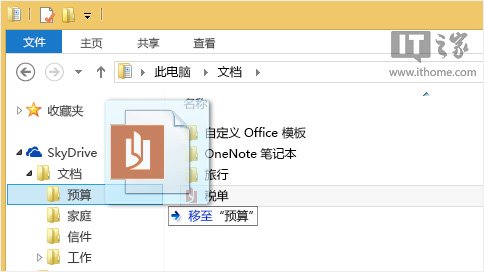
檔案總管操作 SkyDrive

技巧三:桌面應用直接另存新檔至 SkyDrive

使用 Office 2013、WordPad、畫圖等傳統桌面程式時,在「另存新檔」對話框中直接選擇 SkyDrive 路徑,檔案即同步上傳雲端。
桌面應用存檔至 SkyDrive

技巧四:設定自動儲存至 SkyDrive

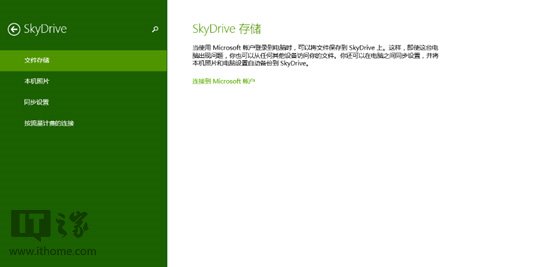
  1. 滑入右側 Charms 列 → 「設定」 → 「變更電腦設定」 → 「SkyDrive」。
  2. SkyDrive 設定介面
  3. 文件:開啟「將文件預設儲存到 SkyDrive」。
  4. 照片:點選「相機胶卷」,選擇「上傳高畫質照片」或「上傳最高畫質照片」(原始解析度)。

總結

SkyDrive 在 Win8.1 中已脫離獨立應用框架,成為系統級的雲端儲存層。善用上述四招,讓檔案管理跨越裝置邊界,真正實現「隨時隨地,檔案隨身」。

Copyright © Windows教程網 All Rights Reserved