Windows 8 引入「儲存空間」功能,可將多顆 SATA、USB、SAS 硬碟整合為虛擬儲存池,支援擴充、容錯(鏡像/同位檢查),單一邏輯磁碟最大可擴充至 10TB。
前置準備
- 連接外接/內部額外硬碟(建立過程會格式化,請先備份資料)。
操作步驟
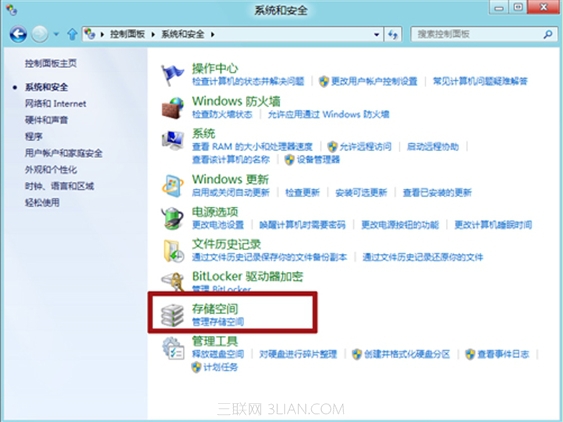
- 控制台 → 「系統與安全性」 → 「儲存空間」。
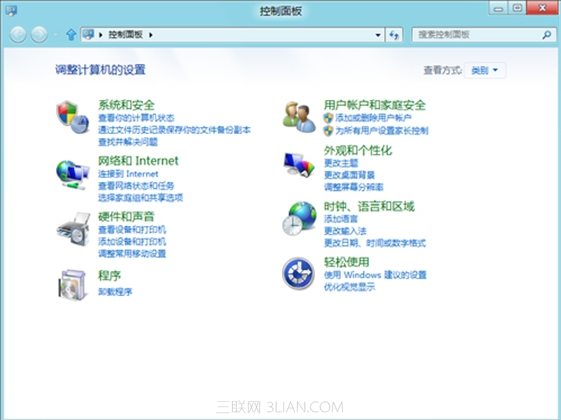
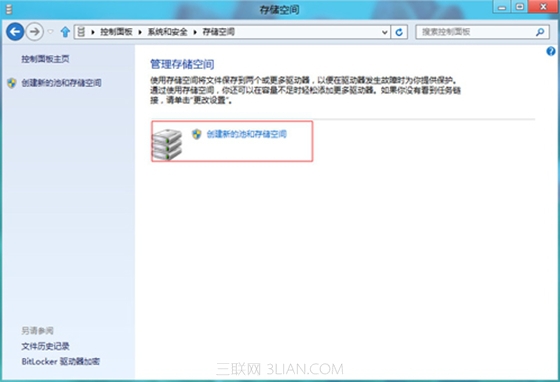
- 點擊「建立新的儲存集區和儲存空間」。
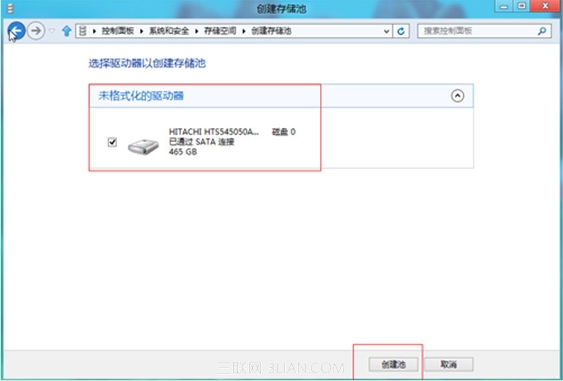
- 選擇要加入的實體磁碟,點擊「建立儲存集區」。
- 進入設定介面:命名儲存空間、選擇磁碟機代號、選擇恢復模式(簡單/雙向鏡像/三向鏡像/同位檢查)。
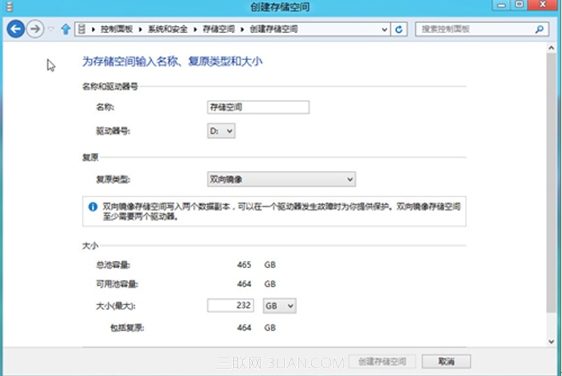
- 選擇「簡單(無復原)」測試,設定大小(可大於實體總容量,薄佈建)。
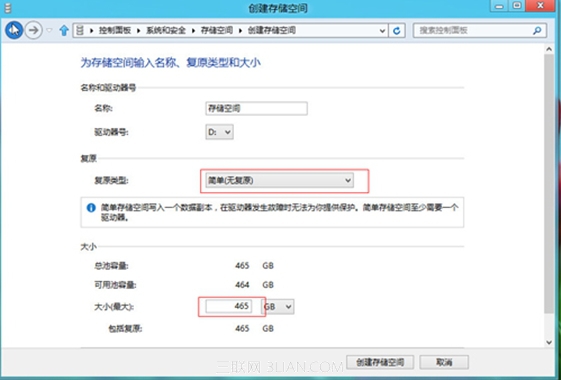
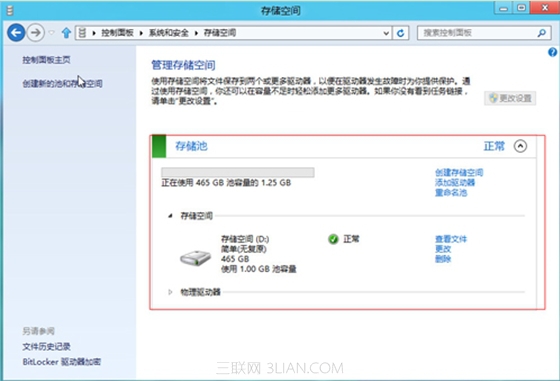
- 點擊「建立儲存空間」,完成後即可在檔案總管看到新磁碟機。
優點總結
- 彈性擴充:隨時加入新硬碟擴大容量。
- 容錯保護:鏡像/同位檢查模式下單顆硬碟故障不丟資料。
- 管理簡易:單一邏輯磁碟,透明化實體架構。