Windows XP Windows 7 Windows 2003 Windows Vista Windows 綜合教學 Linux 系統教學
Windows 10 Windows 8 Windows 2008 Windows NT Windows Server 電腦軟體教學

Windows 8 輸入法個人化設定完整指南:安裝、切換、預設、指示器顯示

編輯:Win8 系統應用技巧

Windows 8 內建微軟拼音簡捷輸入法,支援 Modern 與傳統桌面雙介面。若習慣其他輸入法(搜狗、Google、QQ 等),需知曉 Win8 獨特的設定邏輯。

基本切換操作

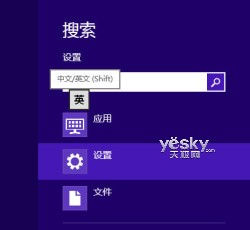
  • 內建輸入法:按 Shift 或點擊螢幕「中/英」標誌切換中英。
    Win8 內建輸入法切換示意
    Shift 鍵切換
    螢幕標誌切換
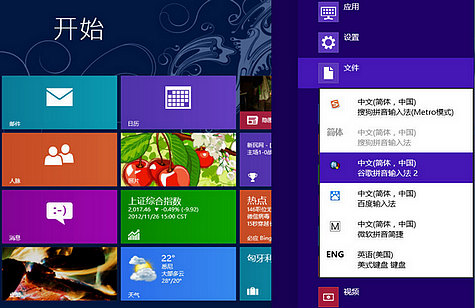
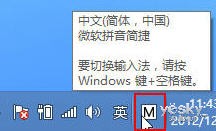
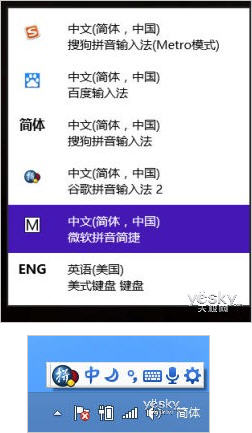
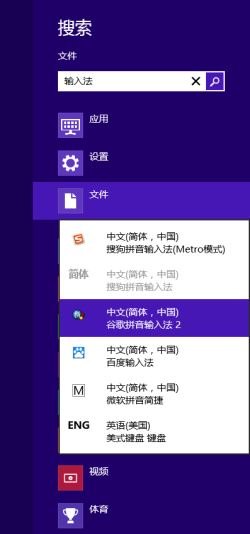
  • 安裝多組輸入法後,切換輸入法需用 Win+Space(非傳統 Ctrl+Shift)。
    傳統桌面切換輸入法
    Modern 介面切換輸入法

控制台深度設定

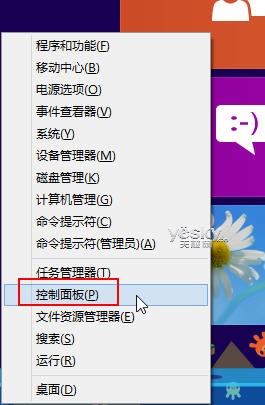
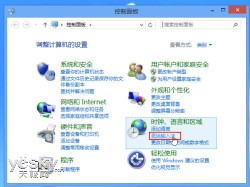
  1. Win+X → 「控制台」 → 「時鐘、語言和地區」 → 「變更輸入法」。
    控制台 變更輸入法
    語言設定視窗
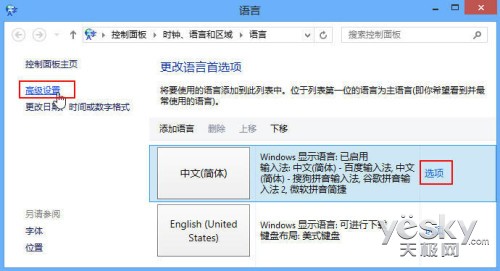
  2. 進入「語言」設定介面,可見已安裝語言與輸入法。
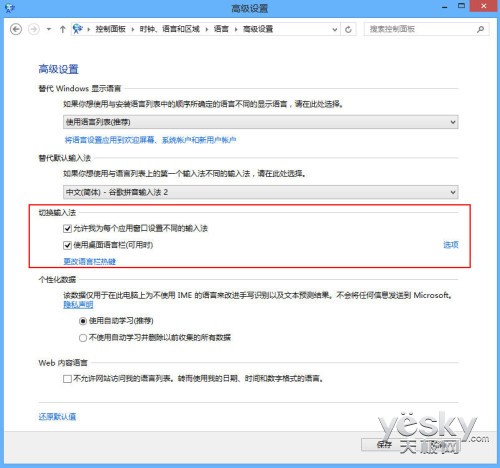
  3. 點擊輸入法後的「選項」可進入個別輸入法詳細設定;點擊左側「進階設定」進行整體設定。
    語言選項 進階設定

進階設定重點

  • 切換輸入法:勾選「允許為每個應用程式設定不同的輸入法」與「使用桌面語言列(可用時)」,恢復傳統習慣。
    切換輸入法設定
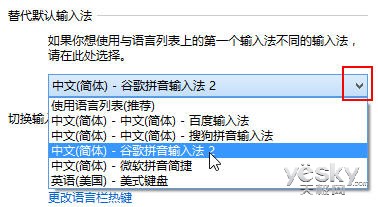
  • 覆寫預設輸入法:下拉選單選擇慣用輸入法設為系統預設。
    覆寫預設輸入法

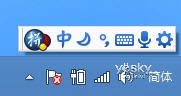
輸入法指示器顯示/隱藏

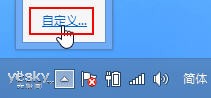
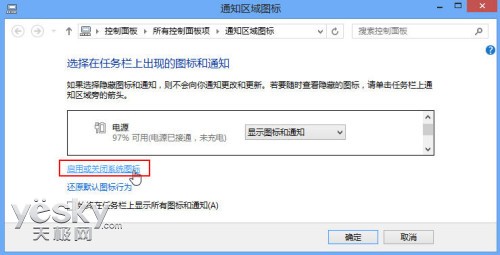
  1. 工作列右側向上三角形 → 「自訂」 → 「開啟或關閉系統圖示」。
    通知區域圖示 自訂
    工作列屬性 通知區域
  2. 或右鍵工作列 → 「屬性」 → 「通知區域」 → 「自訂」。
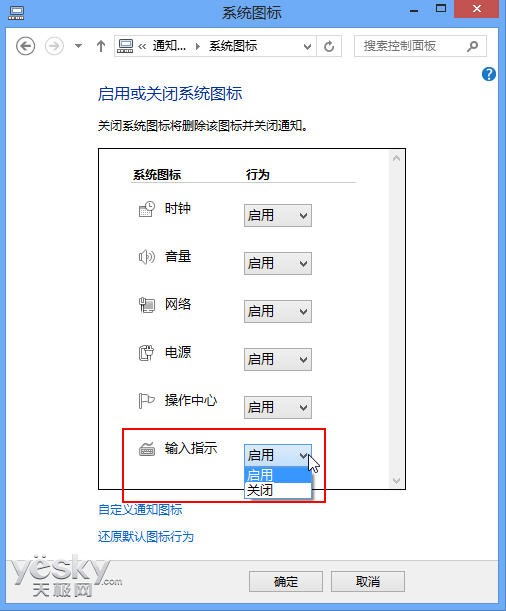
  3. 在「系統圖示」視窗找到「輸入指示器」,選擇「開啟」或「關閉」。
    系統圖示設定
    輸入指示器 啟用/關閉

依個人習慣調整,打造最順手的輸入環境。

Copyright © Windows教程網 All Rights Reserved