Windows XP Windows 7 Windows 2003 Windows Vista Windows 綜合教學 Linux 系統教學
Windows 10 Windows 8 Windows 2008 Windows NT Windows Server 電腦軟體教學

Windows 8 開始屏幕應用管理全攻略

編輯:Win8 系統應用技巧

Windows 8 引入了全新的「開始屏幕」取代傳統開始菜單,採用磁貼式介面,操作邏輯更接近智能手機與平板電腦。許多習慣 Windows 7 的用戶初次使用時難以找尋應用程式。本文詳細介紹如何在開始屏幕查看、管理、固定與解除固定應用程式,助您快速上手。

一、查看所有應用程式

開始屏幕預設僅顯示部分常用磁貼。要查看完整應用清單:

  1. 將滑鼠移至屏幕左下角,右鍵點擊底部橫條(或觸控螢幕從底部向上滑動)。
  2. 點擊出現的「所有程式」按鈕(類似 Android 的應用程式管理器)。
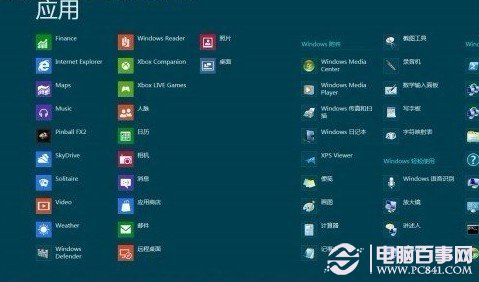
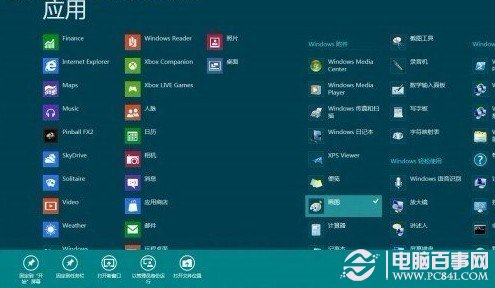
  3. 進入「應用程式」視圖,左側為開始屏幕已固定的應用,右側為其餘已安裝應用。拖動底部捲軸可瀏覽更多。

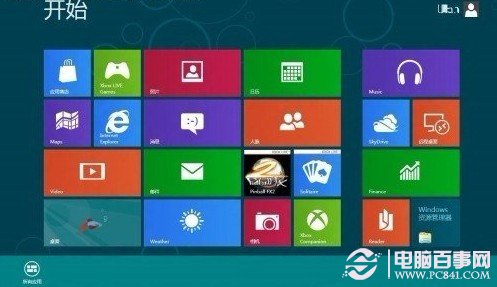
Windows 8 全新開始菜單

Windows 8 全新的開始屏幕

所有應用程式管理界面

所有應用程式管理界面

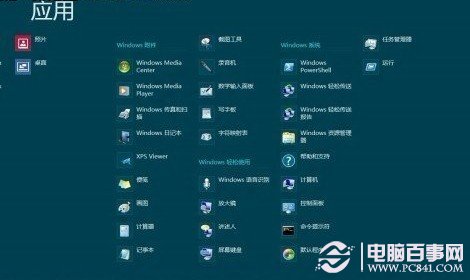
查看更多應用程式

向右拖動捲軸查看更多應用程式

二、固定或解除固定應用程式

自訂開始屏幕顯示的應用,提升啟動效率:

從開始屏幕解除固定

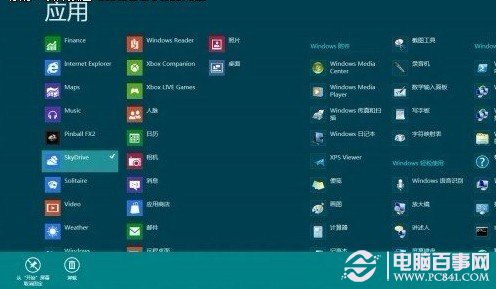
  1. 在「所有程式」視圖中,右鍵點擊左側已固定的應用磁貼。
  2. 底部彈出操作列,選擇「從『開始』屏幕取消固定」。
  3. 該應用將不再顯示於開始屏幕,但仍保留在「所有程式」清單中。

應用程式固定與解除固定操作選單

開始屏幕應用支援固定與解除固定操作

固定應用到開始屏幕或工作列

  1. 在「所有程式」視圖右側找到目標應用,右鍵點擊。
  2. 底部操作列選擇「固定到『開始』屏幕」,即可將其添加至開始屏幕左側區域。
  3. 同樣可選「固定到工作列」,方便在傳統桌面模式下快速啟動。

固定常用程式到開始屏幕

將常用程式固定至「開始」屏幕或工作列

小結

Windows 8 的開始屏幕設計貼近觸控裝置操作習慣,透過「所有程式」視圖集中管理應用,配合固定/解除固定功能,讓您能依個人習慣打造專屬的啟動介面。善用這些技巧,即可在筆電、平板與桌機間獲得一致的高效體驗。

Copyright © Windows教程網 All Rights Reserved