在 Windows 8 系統中連接無線網絡,主要有兩種常見方式:手動創建連接配置文件,或直接從可用網絡列表中選擇連接。本文將通過詳細的圖文步驟,指導您完成無線網絡的設置與連接。
前置檢查
開始之前,請確保以下硬件與環境條件已就緒:
- 電腦已安裝無線網卡,且驅動程序正常運行、處於啟用狀態。
- 無線路由器工作正常,無線信號覆蓋良好。
方法一:手動創建無線網絡連接(適用於隱藏 SSID 或特殊加密)
此方法允許您預先配置網絡名稱(SSID)、安全類型、加密方式等參數,適合網絡不廣播 SSID 或需指定特定加密協議的場景。
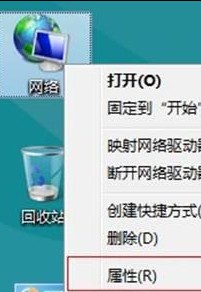
- 在桌面找到「網絡」圖標,右鍵選擇「屬性」打開「網絡和共享中心」。
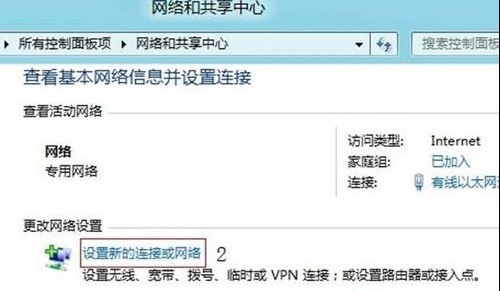
- 點擊左側的「設置新的連接或網絡」。
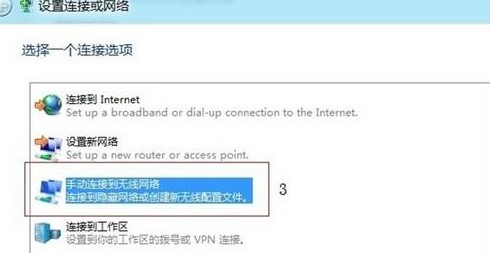
- 選擇「手動連接到無線網絡」,點擊「下一步」。若無此選項,請檢查無線網卡是否被禁用或驅動異常。
- 填寫網絡信息:
- 網絡名稱:輸入無線網絡的 SSID(必須準確)。
- 安全類型:根據路由器設置選擇(如 WPA2-Personal、WPA-Personal 等)。
- 加密類型:通常隨安全類型自動匹配。
- 安全密鑰:輸入 Wi-Fi 密碼。
- 勾選「自動啟動此連接」可讓系統開機自動連接。
- 若為隱藏 SSID 網絡,必須勾選「即使網絡未進行廣播也連接」。
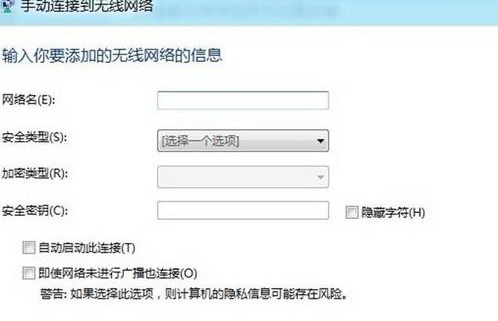
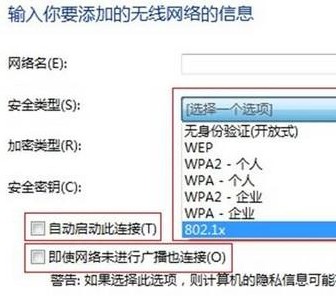
- 點擊「下一步」完成創建,隨後可點擊「更改連接設置」查看或修改剛建立的配置文件。

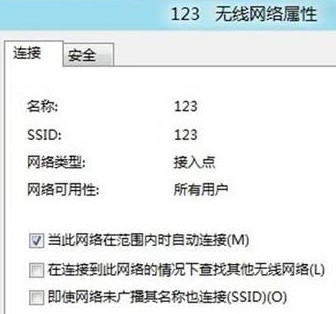
提示:除「無身份驗證(開放式)」外,選擇其他安全類型時,系統默認會自動勾選「自動啟動此連接」。
方法二:從網絡列表直接連接(最常用、最快捷)
適合大多數正常廣播 SSID 的無線網絡,操作直觀,幾步即可完成。
- 點擊任務欄右下角的網絡圖標(信號強度圖標)。

- 右側彈出可用網絡列表,找到目標 Wi-Fi 名稱並點擊。
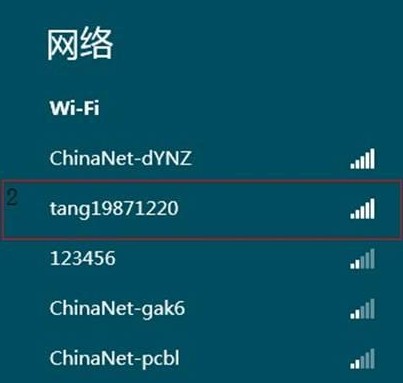
- 點擊「連接」按鈕。

- 輸入網絡安全密鑰(Wi-Fi 密碼),點擊「下一步」。
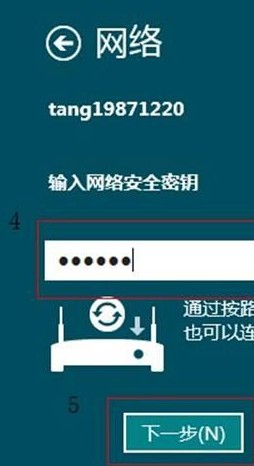
- 根據網絡環境選擇「是,開啟共享並連接到設備」(家庭/工作網絡)或「否,不開啟共享」(公共網絡)。

- 連接成功,網絡圖標顯示為連接狀態。
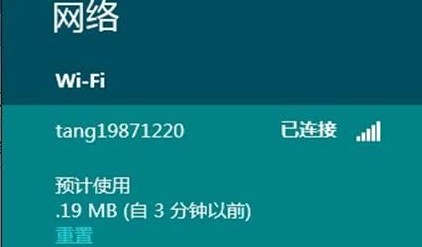
注意:此方式無法手動指定安全類型與加密類型。若路由器使用特殊加密方式(如 WEP、企業級 802.1X),請改用方法一手動配置。
常見問題排查
- 找不到無線網卡:設備管理器檢查驅動,或筆記本物理開關/Fn 組合鍵啟用無線。
- 輸入密碼正確但無法連接:嘗試「忘記此網絡」後重新連接,或重置路由器。
- 連接後無法上網:檢查 IP 獲取狀態,嘗試 `ipconfig /release` 後 `ipconfig /renew` 重新獲取 IP。