Windows 8 移除完整 Aero Glass,保留輕量 Aero Lite 主題。若想在基本主題下啟用透明視窗邊框,需透過「個人化」切換主題再開啟透明度。
操作步驟
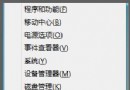
- 桌面右鍵 > 個人化。
- 確認目前為 Windows 8 預設主題 > 點選 視窗色彩。
- 取消勾選「啟用透明效果」> 儲存變更。
- 再次桌面右鍵 > 個人化。
- 在 基本與高對比主題 區塊選擇 Windows 基本(Aero Lite 基礎)。
- 回到步驟 1 開啟的「視窗色彩」視窗,勾選「啟用透明效果」> 儲存變更。
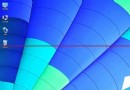
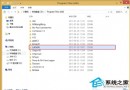
- 此時視窗邊框呈現半透明磨砂質感,即為 Aero Lite 透明效果。
效果對比
- 啟用前:不透明實色視窗邊框。
- 啟用後:半透明磨砂邊框,可見背景模糊內容,視覺層次更豐富。
注意
- 此效果較完整 Aero Glass 輕量,對顯示卡效能影響極小。
- 若顯示卡驅動不支援 WDDM 1.2,透明選項可能呈灰色不可勾選。