Windows XP Windows 7 Windows 2003 Windows Vista Windows 綜合教學 Linux 系統教學
Windows 10 Windows 8 Windows 2008 Windows NT Windows Server 電腦軟體教學

Windows 8 修改 Metro 應用程式預設安裝路徑:登錄法與權限取得完整教學

編輯:Win8 系統應用技巧

適用範圍與風險提示

  • 僅經測試適用於 Windows 8,Windows 8.1/10 架構不同,強烈不建議嘗試,可能導致 Store 損壞、應用程式無法安裝/更新。
  • 操作涉及登錄權限修改與系統資料夾遷移,請先建立系統還原點。

預設路徑

Metro 應用程式預設安裝於隱藏資料夾:C:\Program Files\WindowsApps

修改步驟

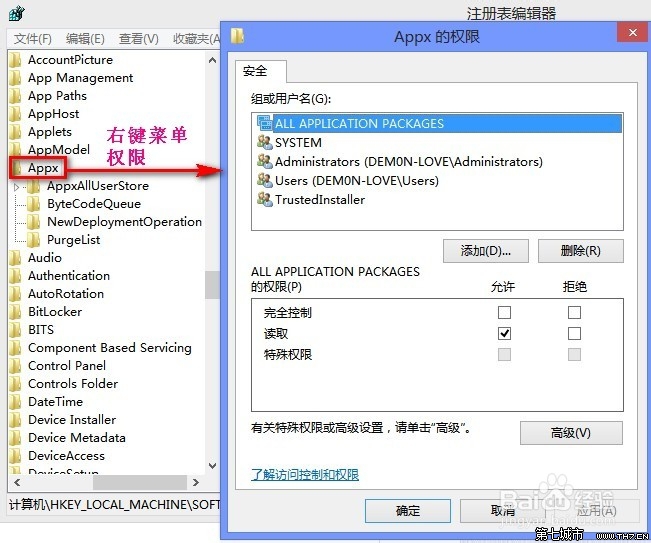
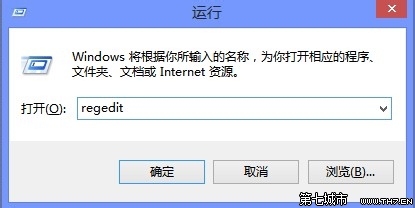
  1. 執行 Win+R → regedit 開啟登錄編輯器。
  2. 定位至:
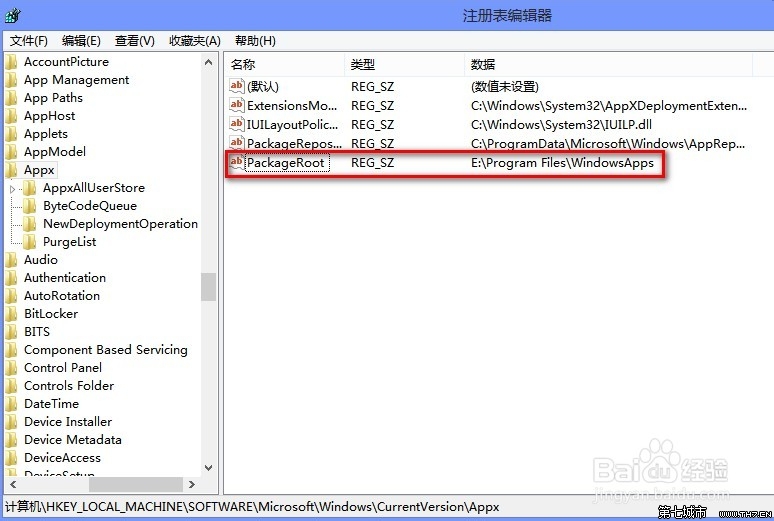
    HKEY_LOCAL_MACHINE\SOFTWARE\Microsoft\Windows\CurrentVersion\Appx
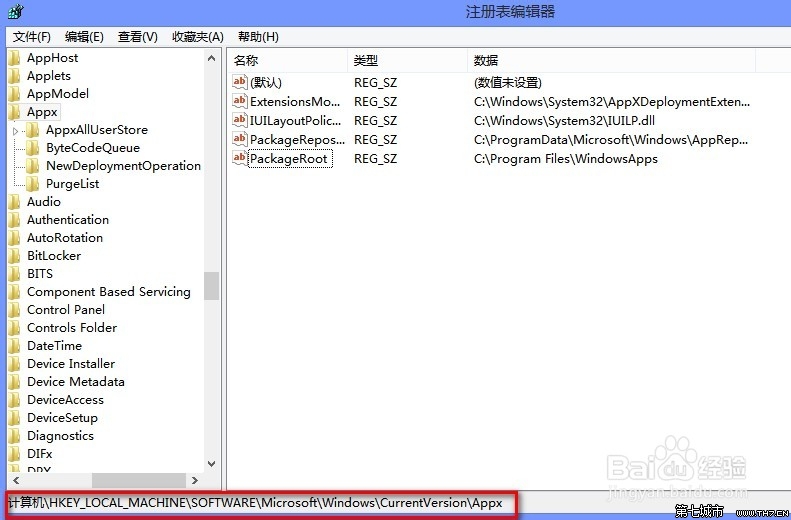
  3. 右側找到 PackageRoot 字串值,其數值資料即為目前安裝路徑。
開啟登錄編輯器 定位 Appx 金鑰

取得 Appx 金鑰修改權限

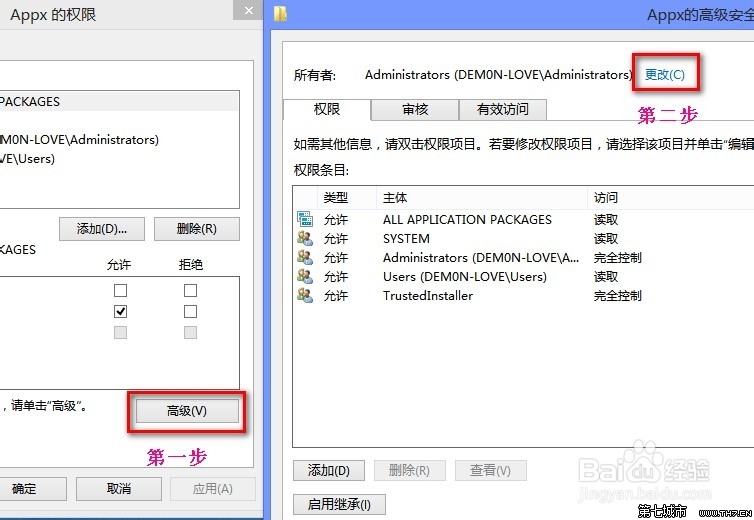
  1. 右鍵 Appx 金鑰 → 「權限」→ 「進階」。
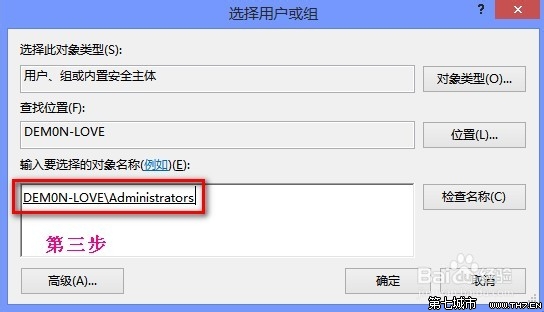
  2. 「擁有者」分頁 → 「變更」→ 輸入 Administrators → 「檢查名稱」→ 「確定」。
  3. 勾選「取代子容器和物件的擁有者」→ 「確定」。
  4. 回到權限視窗,選取「Administrators」→ 勾選「完全控制」允許 → 「確定」層層套用。
進階安全性設定擁有者 取代子容器擁有者 Administrators 完全控制

修改路徑與遷移資料

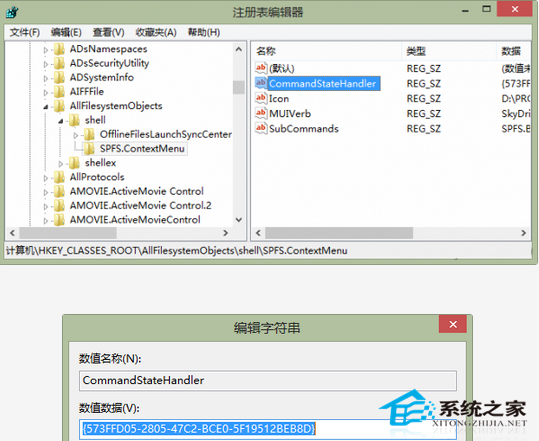
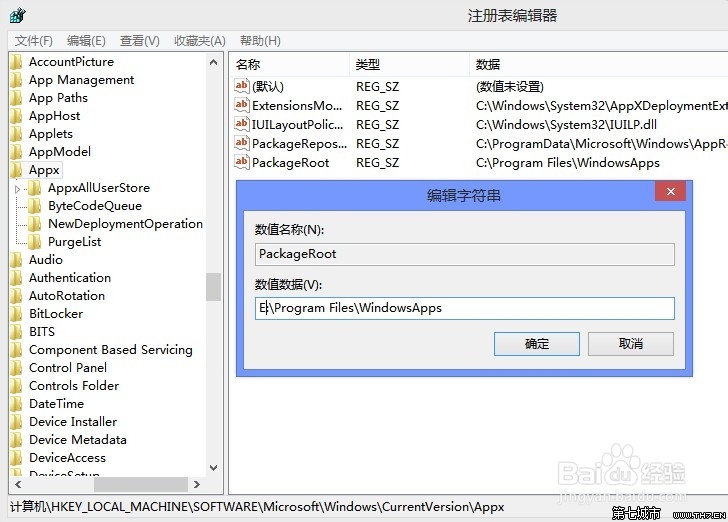
  1. 雙擊 PackageRoot → 修改數值資料為新路徑(例:D:\WindowsApps)。
  2. 在檔案總管中,將 C:\Program Files\WindowsApps 整個資料夾移動(剪下貼上)至新路徑。
  3. 重新開機或重新啟動「Windows Update」與「AppX Deployment Service (AppXSVC)」服務。
修改 PackageRoot 數值 確認新路徑

驗證與後續

  • 開啟 Store 安裝一個新應用程式,確認檔案寫入新路徑。
  • 若出現錯誤,請檢查新路徑權限是否包含 ALL APPLICATION PACKAGES 讀取/執行權限。

Windows 8.1/10 替代方案

新版 Windows 提供原生設定:
設定 → 系統 → 儲存體 → 「變更新內容儲存位置」→ 將「新的應用程式會儲存到:」改為其他磁碟,系統會自動建立 WindowsApps 資料夾並處理權限,無需手動修改登錄。

Copyright © Windows教程網 All Rights Reserved