Windows 8 專業版/企業版內建 Hyper-V 虛擬化平台,可建立虛擬機運行其他作業系統,適合測試、開發、隔離環境。
1. 啟用 Hyper-V
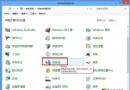
控制台 →「程式和功能」→「開啟或關閉 Windows 功能」→ 勾選「Hyper-V」→ 確定重開機。
2. 建立虛擬交換機 (對外網路)
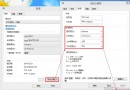
- 開啟「Hyper-V 管理員」→ 右側「虛擬交換機管理員」。
- 新增虛擬網路交換機 → 選擇「外部」→ 建立。
- 命名、說明,連線類型選「外部網路」,選擇實體上網網卡。
- 確定後系統新增
vEthernet 虛擬網卡,設定 IP/閘道/DNS 與實體網卡同網段。
3. 建立虛擬機
- 右側「新增」→「虛擬機器」→ 命名、指定記憶體 (視實體 RAM 分配)。
- 連線選擇剛建立的虛擬交換機。
- 建立虛擬硬碟 (VHDX),指定大小與儲存位置。
- 安裝選項選「從開機光碟機安裝作業系統」或「從映像檔 (.iso) 安裝」。
- 完成精靈,右鍵虛擬機「連線」→「啟動」開始安裝作業系統。
安裝完成後,即可在 Hyper-V 管理員連線進入虛擬系統,透過虛擬局域網與實體機共享資源、測試高風險程式。