內建或外接攝影機在 Windows 8 系統下突然失效,常見於視訊軟體無法偵測裝置、畫面黑屏或報錯。主要成因通常集中在驅動程式安裝錯誤、衝突或註冊表鍵值異常。本文整理最常見的兩大原因,並提供一鍵修復工具讓您輕鬆解決。
常見失效原因
- 驅動程式未正確安裝或版本錯誤:部分攝影機需專用驅動,若安裝不當或版本不符,裝置無法運作。
- 重複安裝導致註冊表衝突:Windows 內建驅動已支援許多裝置,若額外安裝廠商驅動,反而可能修改註冊表關鍵鍵值,導致裝置失效。
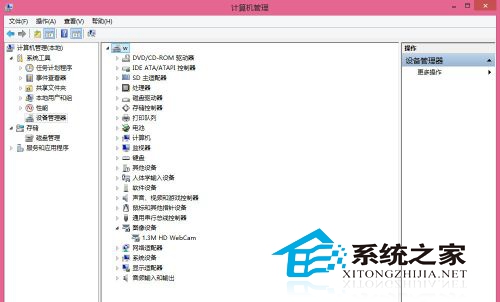
一鍵修復方案:使用「驅動精靈」攝影機修復功能
- 下載並安裝最新版 驅動精靈(官方網站取得)。
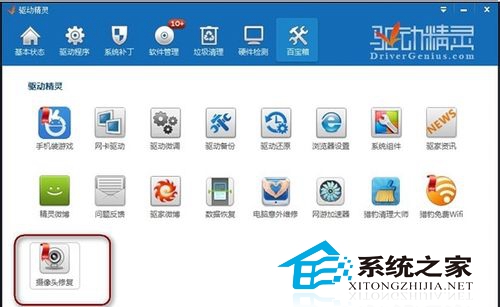
- 開啟軟體,進入「百寶箱」找到「攝影機修復」功能。
- 點擊「立即修復」,約 10 秒即可自動修正驅動衝突與註冊表錯誤。

若修復後仍無法使用,建議嘗試重新安裝系統;若問題持續,則可能為硬體故障,需送修檢測。