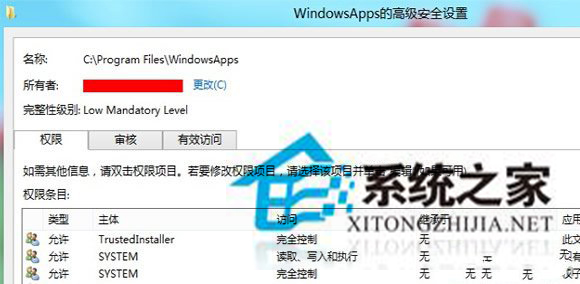
Windows 8 C:\Program Files\WindowsApps 資料夾預設由 TrustedInstaller 擁有,一般使用者無法存取。透過安全性進階設定變更擁有者可取得權限。
取得權限步驟
- 右鍵 WindowsApps → 「內容」→「安全性」→「進階」
- 「擁有者」區塊 → 「變更」
- 「輸入要選取的物件名稱」填入目前使用者帳戶名稱 → 「檢查名稱」→「確定」
- 勾選「取代子容器和物件的擁有者」→「套用」→「確定」
- 回「安全性」索引標籤 → 「編輯」→「新增」→ 輸入帳戶名稱 → 給予「完全控制」或「修改」權限
補充:強制啟用低解析度分割檢視 (Snap) 功能
Windows 8 分割檢視要求螢幕解析度 ≥ 1366×768。低解析度裝置可透過登錄檔強制啟用:
- Win+R →
regedit
- 定位:
HKEY_CURRENT_USER\Software\Microsoft\Windows\CurrentVersion\ImmersiveShell\AppPositioner
- 新建 DWORD 值:
AlwaysEnableLSSnapping = 1
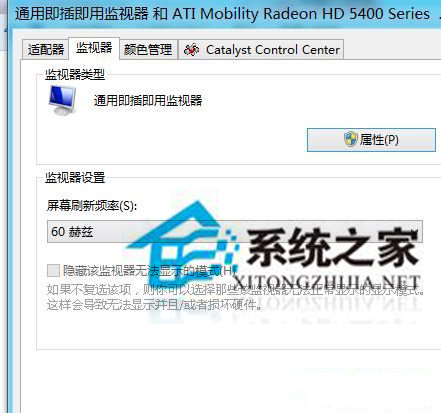
- 螢幕解析度設定 → 「進階設定」→「監視器」→ 取消勾選「隱藏此監視器無法顯示的模式」→ 選擇較高解析度模式
警告
- 修改 WindowsApps 權限**極高風險**,可能導致應用程式損毀、系統更新失敗、無法開機
- 低解析度強制分割檢視體驗極差 (介面擠壓、文字過小),建議更換高解析度顯示器
- 應用程式管理請使用設定介面或 PowerShell (
Get-AppxPackage/Remove-AppxPackage)