Windows 8 內建「認證管理員」可檢視瀏覽器儲存的網站帳號密碼 (Web 認證)。忘記密碼時可透此功能找回。
操作步驟
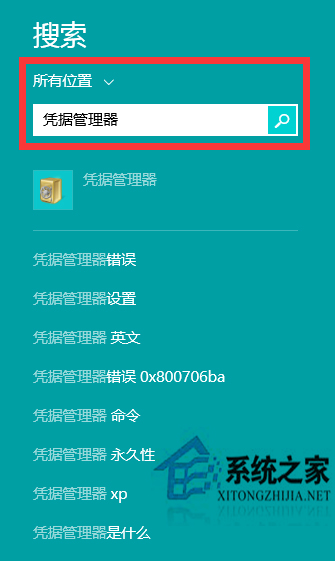
- Win+F (或 Win+Q) 搜尋「認證管理員」並開啟
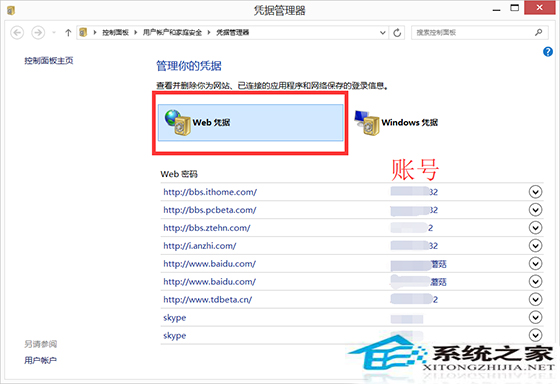
- 切換至「Web 認證」索引標籤
- 列表顯示所有儲存密碼的網站,點選目標網站展開
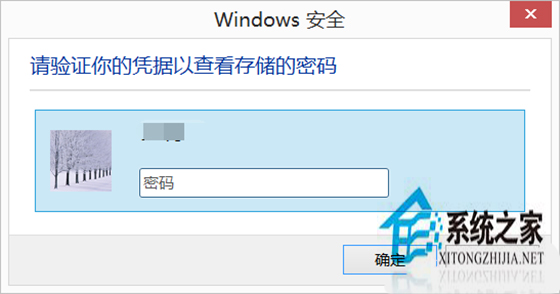
- 按「顯示」→ 輸入 Windows 登入密碼/驗證 PIN → 顯示明文密碼
- 可按「移除」刪除不再需要的儲存認證
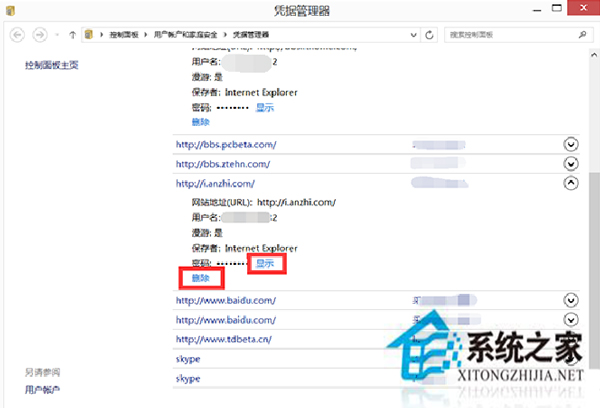
重要說明
- 僅顯示 IE/Edge (舊版) 儲存的認證。Chrome/Firefox 使用自身資料庫加密儲存,不在此列
- Edge (Chromium) 密碼管理:
edge://settings/passwords
- Chrome 密碼管理:
chrome://settings/passwords
- 系統登入密碼/驗證為保護機制,防止他人竊取
安全建議
- 定期檢視並清理不再使用的網站認證
- 重要帳號 (銀行、郵件、社群) 建議不儲存瀏覽器,改用專用密碼管理器 (Bitwarden、1Password、KeePass 等)
- 啟用 Windows Hello (PIN/指紋/臉部辨識) 強化驗證