Windows XP Windows 7 Windows 2003 Windows Vista Windows 綜合教學 Linux 系統教學
Windows 10 Windows 8 Windows 2008 Windows NT Windows Server 電腦軟體教學

Windows 8.1 內建截圖工具無法使用?四大修復方案

編輯:Win8 系統應用技巧

Windows 8.1 「截圖工具」無法儲存、閃退或無反應,常見四大原因與修復法:

方案一:修正圖片儲存路徑(登錄表)

若移動過「圖片」程式庫位置,導致預設儲存路徑失效。
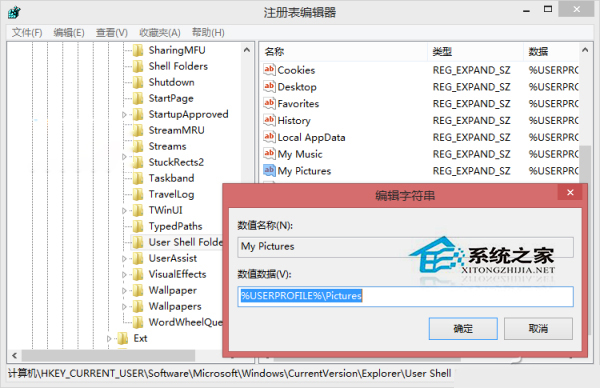
執行 regedit → 瀏覽至:
HKEY_CURRENT_USER\Software\Microsoft\Windows\CurrentVersion\Explorer\User Shell Folders
雙擊 My Pictures → 數值資料改為 %USERPROFILE%\Pictures(或實際圖片庫路徑)。
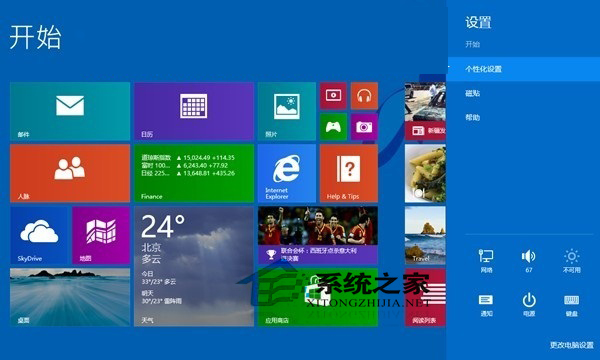
截圖工具無法使用

登錄表 My Pictures 路徑修正

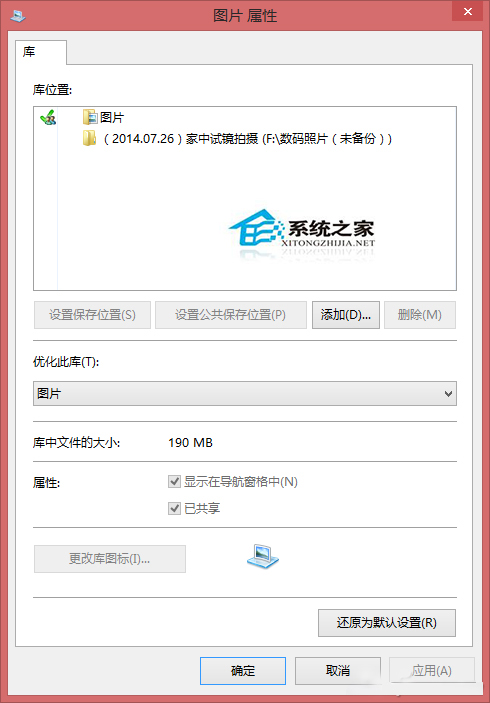
方案二:還原「圖片」程式庫預設屬性

  1. Win+E 開啟檔案總管 → 左側「程式庫」→「圖片」右鍵 → 「內容」。
  2. 點擊「還原為預設值」 → 「套用」→「確定」。

圖片程式庫屬性還原預設值

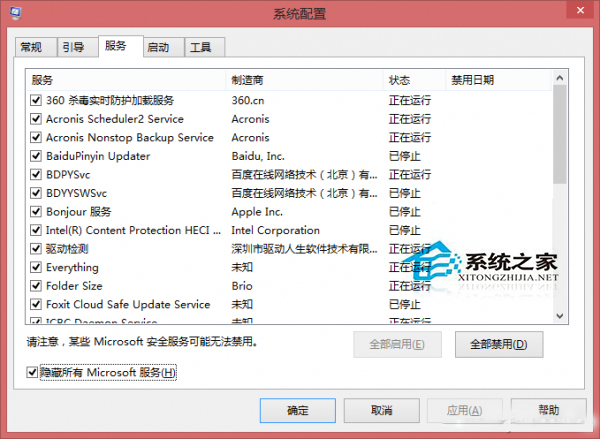
方案三:排除第三方軟體衝突(乾淨啟動)

  1. Win+R 輸入 msconfig。
  2. 「服務」頁籤 → 勾選「隱藏所有 Microsoft 服務」 → 「全部停用」。
  3. 「啟動」頁籤 → 「開啟工作管理員」→ 全部停用啟動項。
  4. 重開機測試截圖工具,正常則逐一啟用找出衝突軟體。

msconfig 乾淨啟動設定

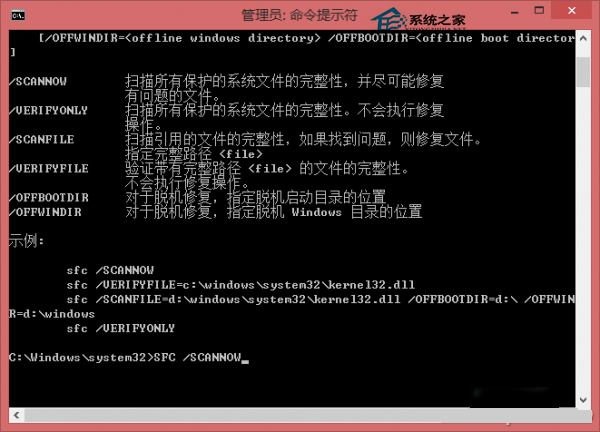
方案四:修復系統檔案

  1. 管理員命令提示字元執行:sfc /scannow。
  2. 等待修復完成重開機。

sfc scannow 修復系統檔案

依序嘗試上述方案,通常方案一或二即可解決路徑問題,方案三針對軟體衝突,方案四為終極修復。

Copyright © Windows教程網 All Rights Reserved