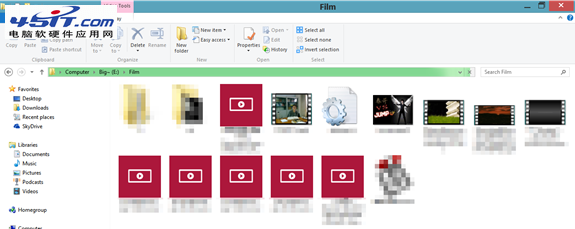
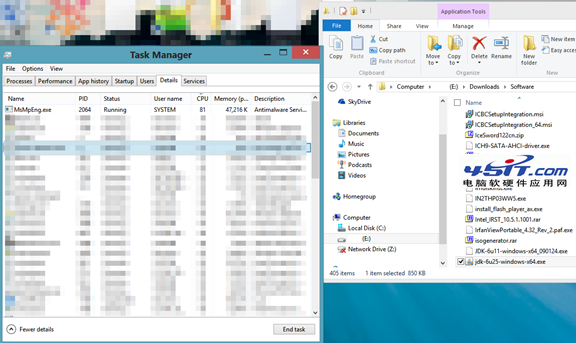
Windows 8 開啟存放大量執行檔(.exe/.msi 等)的資料夾時,檔案總管會長時間卡住、綠色進度條跑滿、甚至滑鼠鍵盤無回應。經觀察任務管理器,佔用 CPU 最高的是 MsMpEng.exe——Windows Defender 即時掃描服務。
原因分析
- 資料夾內含 400+ 個執行檔,總管顯示圖示時需逐一讀取檔案資訊。
- Windows 8 內建 Defender 預設啟用,將可執行檔視為高風險物件,即時掃描每個檔案。
- 大量檔案同時觸發掃描,導致 CPU 飆升、系統假死,直到掃描完畢才恢復。
- 重開機後快取失效,問題會重複發生。
解決方案
方案 A:安裝第三方防毒軟體(推薦)
安裝相容的第三方防毒軟體(如 Kaspersky、Bitdefender、趨勢科技等),Windows Defender 會自動停用,問題即解。
方案 B:將該資料夾加入 Defender 掃描排除清單(不裝第三方防毒時)
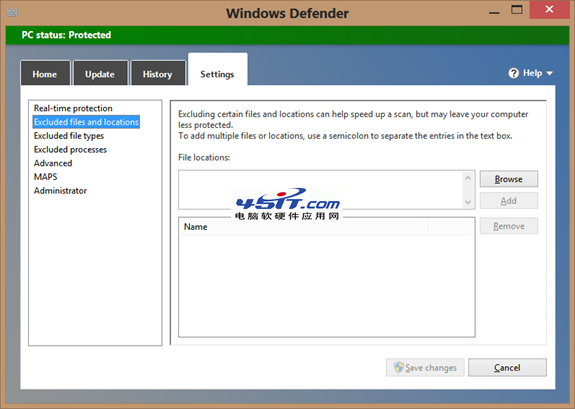
- 開始畫面輸入「Defender」開啟 Windows Defender。
- 點選「設定」索引標籤 → 左側「排除的檔案與位置」。
- 新增該資料夾完整路徑(或上層資料夾)→ 確定儲存。
補充說明
- 排除資料夾後,該資料夾內檔案不再被即時掃描,請確認來源可信,並定期手動掃描。
- 若不想排除資料夾,可嘗試將檔案分散至多個子資料夾,減少單一目錄檔案數量。
- Windows 7 預設未內建 Defender,故較少遇此問題;Win8 內建啟用才顯現。