自 Windows 8 開發者預覽版於 9 月 14 日發布以來,已經過去整整一個月。許多用戶已在自己的電腦上提前體驗了新系統的風采。然而,在這個龐大的作業系統中,其實包含著許多不為人知的「小秘密」,其中有些或許只是被我們無意中忽略,而有些則代表著作業系統全新的發展方向。究竟有哪些細節未曾被我們留意?今天就為大家列舉幾個關鍵點,看看你是否也屬於那個「大多數」。
「複製」、「貼上」恐怕是 Windows 中資歷最老的兩項功能,多年來幾乎沒有變化。但在 Win8 中,這項功能被賦予了全新意義。首先是大家期盼已久的進度框整合:以往執行多任務複製時,每項任務都會產生一個獨立進度框,眾多視窗層疊在一起,難以辨識也不好管理。而在 Win8 中,無論同時執行多少組複製任務,系統都會自動將它們合併顯示,不僅查看管理更方便,甚至可以在某項任務過度佔用系統資源時(如大文件複製)手動暫停,待其他任務完成後再繼續,避免耽誤更急迫的操作。

點擊圖片進入 Windows 8 專區
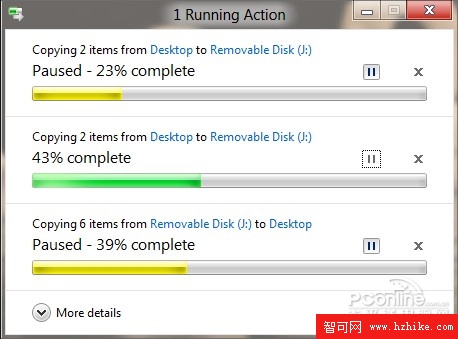
圖 1 多進程貼上(預設視圖)
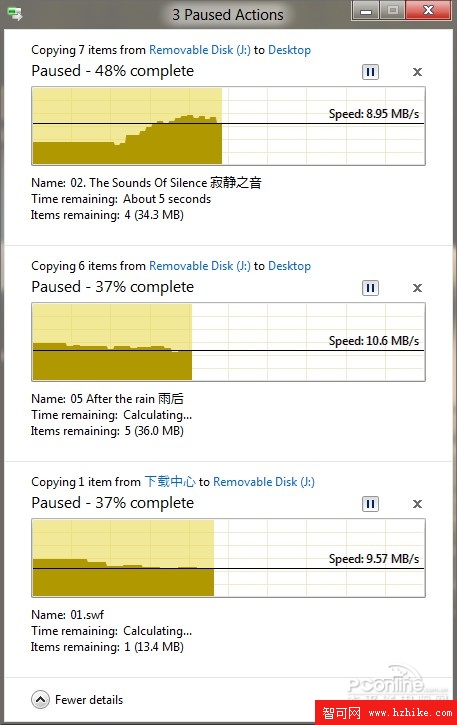
圖 2 多進程貼上(詳細視圖)
新增的速度曲線圖同樣搶眼,以前必須借助專業軟體才能實現的應用(如 USB 隨身碟測速),如今系統內建即可直接搞定。
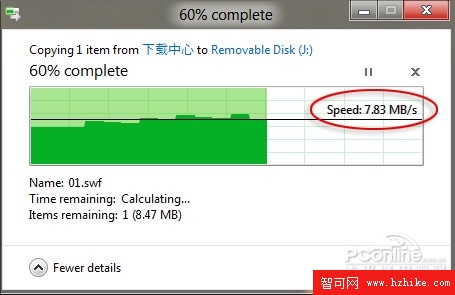
圖 3 USB 隨身碟測速
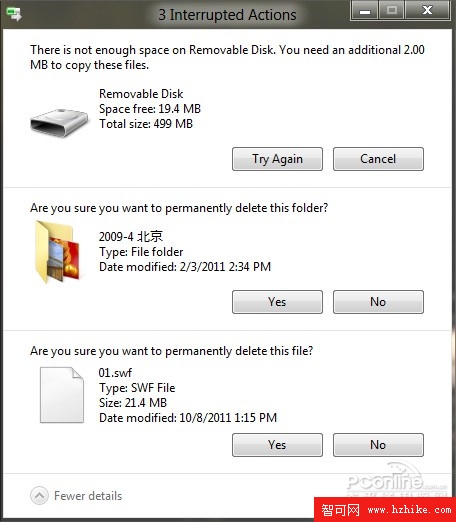
圖 4 掛起操作也會自動整合在一起
在 Win8 中,許多操作都經過了可視化改造,前述的速度曲線圖便是一例。此外,當我們在 Win8 中刪除圖片時,系統會貼心地顯示縮略圖預覽,方便用戶快速確認(遺憾的是,多圖片刪除時沒有此功能)。而當文件複製產生衝突時,Win8 也提供直觀的可視化篩選,讓用戶通過肉眼直接辨別每張圖片的具體內容,不再盲目選擇。
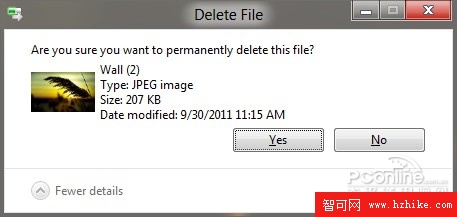
圖 5 刪除時顯示預覽圖
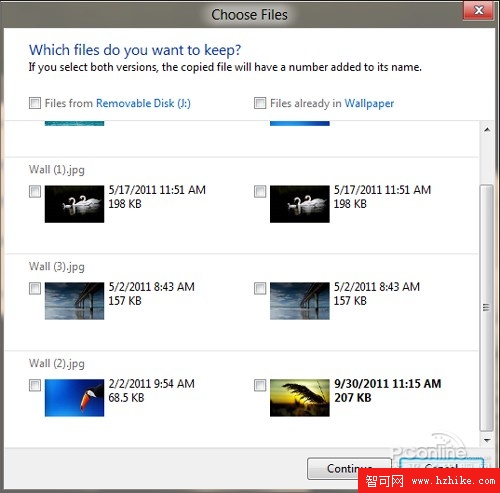
圖 6 可視化篩選介面
Win8/8.1 螢幕鍵盤在哪?搜尋「螢幕鍵盤」或 Win+S 秒開啟
Win8.1 如何讓桌面程式與 Modern 應用分類顯示?應用視圖排序設定教學
找回 Windows 8 刪除檔案確認對話框:一鍵恢復防誤刪提示
Windows 8.1 / Server 2012 R2 新增右鍵開始按鈕「關機/重新開機」快捷選單
Windows 8 安裝教程 (2/5):授權條款、保留個人檔案選擇、相容性檢查、準備安裝
Windows 8 雙系統安裝圖解教程(二):USB 啟動與 VHD 虛擬硬碟部署
解決 Windows 8 無法安裝 .NET Framework 3.5.1 錯誤 0x800F0906:使用安裝媒體離線啟用