Windows 8 CP 提供三種啟動安裝路徑,適用不同場景。本文完整圖解每種方式的關鍵步驟與介面。
方法一:從可啟動媒體安裝(推薦)
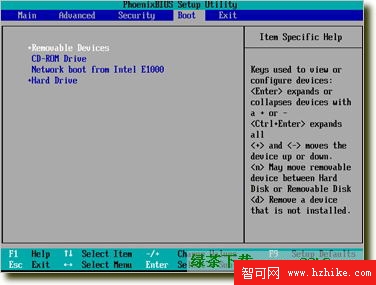
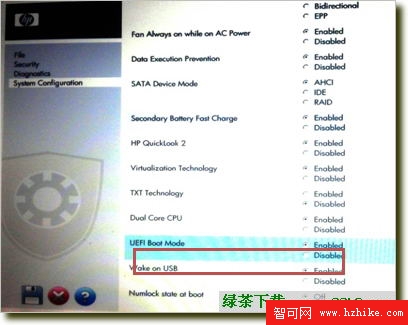
- BIOS 設定 DVD/USB 為第一啟動序
- UEFI 機型需啟用 UEFI Boot 選項
- 光碟啟動提示「Press any key to boot from CD/DVD...」按任意鍵
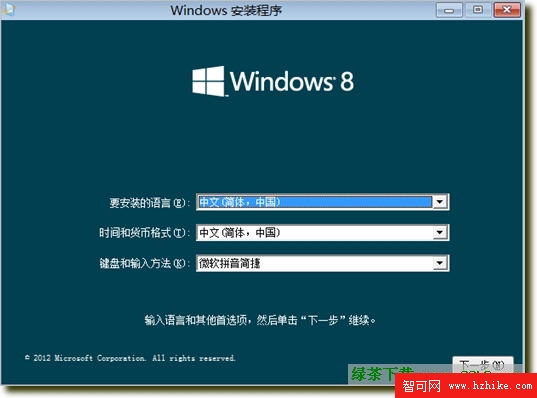
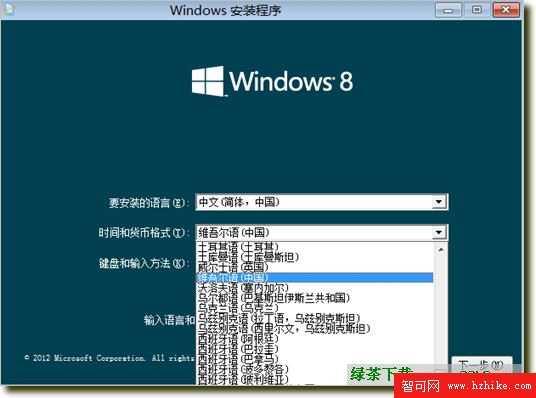
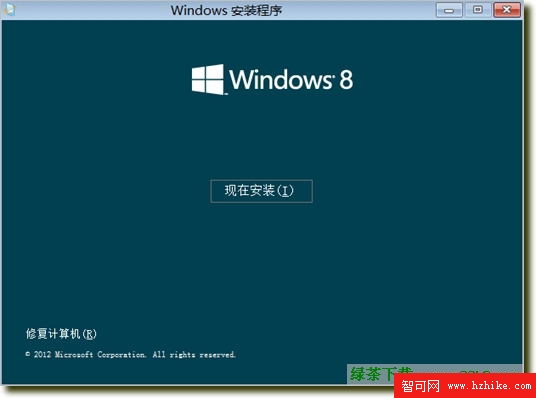
- 選擇語言/國家/鍵盤 → 下一步 → 「立即安裝」

方法二:從現有 Windows 啟動安裝
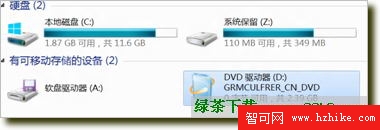
- 掛載 ISO(虛擬光碟/解壓) → 資源管理器雙擊
setup.exe
- UAC 提示點「是」
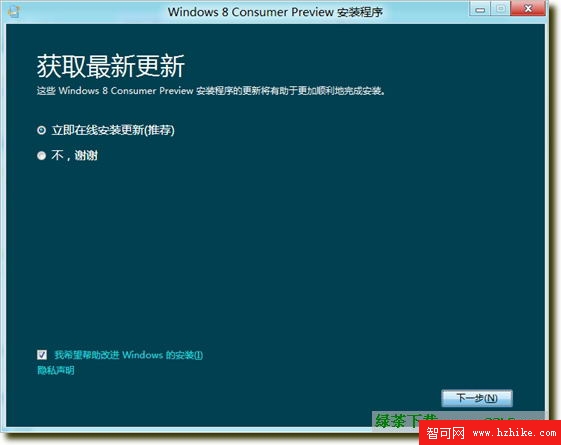
- 選擇「上線取得安裝更新」→ 下一步
- 進入授權/分區流程
方法三:從網路下載安裝程式(網路安裝)
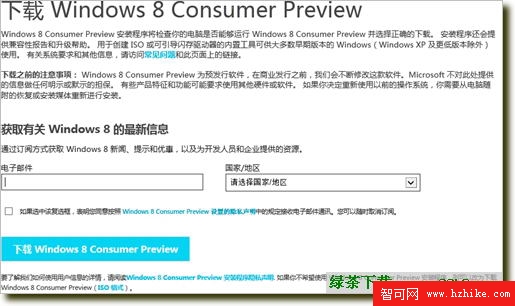
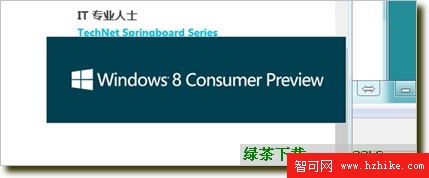
- 瀏覽器訪問下載頁 → 填寫註冊資訊 → 下載線上安裝程式
- 瀏覽器提示選「執行」
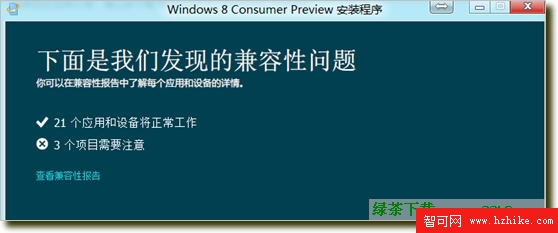
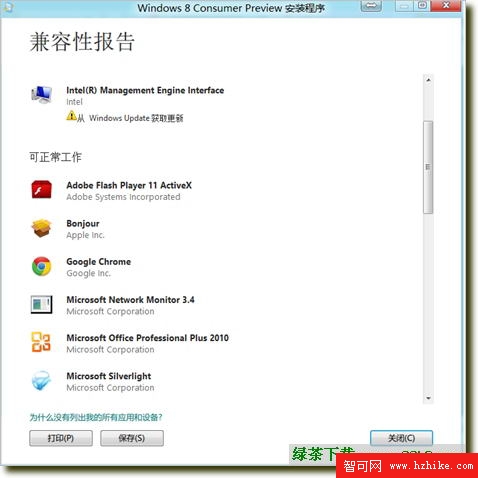
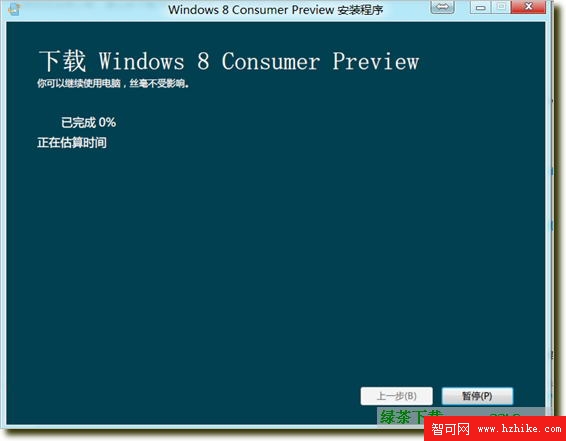
- 線上安裝程式自動啟動 → 相容性檢測 → 檢視報告 → 無阻礙則下一步
三種方式最終均進入同一安裝精靈,建議優先使用方法一(最乾淨)或方法二(最便捷)。