Win 7/Win 8 雙系統常遇到:進入另一系統的分區提示「拒絕存取」。主因 NTFS 權限不足。Win 8 若啟用內建 Administrator (超級管理員) 將無法使用 Metro 應用,故不建議開啟。正解:修改分區安全性權限,將當前使用者加入完全控制。
修復步驟
- 開啟「電腦」,右鍵無法存取的磁碟機 → 「內容」 → 「安全性」標籤。
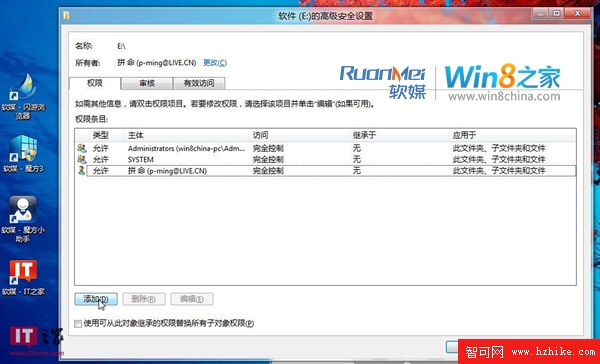
- 點選「進階」 → 「擁有者」分頁 → 「編輯」 → 將擁有者改為當前使用者 (或 Administrators 群組) → 勾選「取代子容器和物件的擁有者」 → 確定。
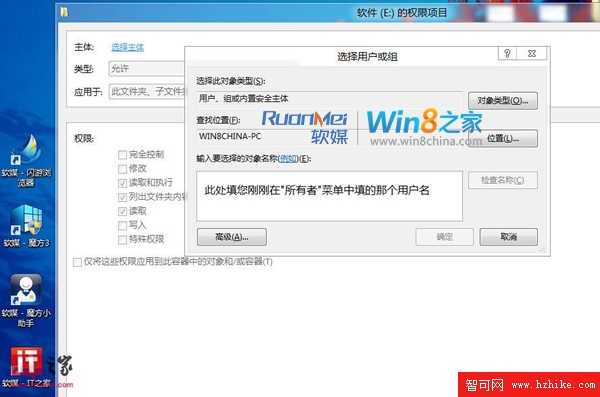
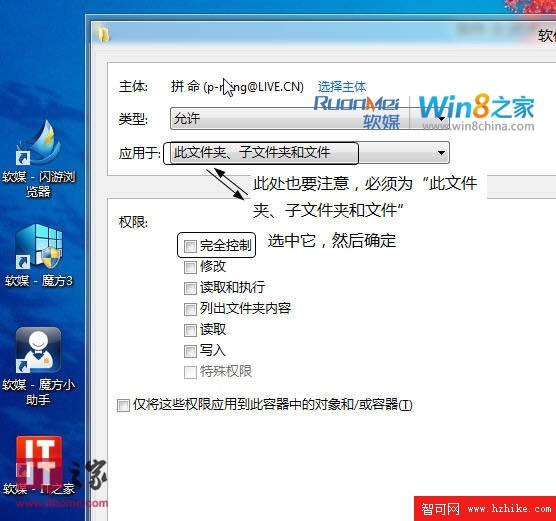
- 回到「安全性」標籤 → 「編輯」 → 「新增」 → 輸入當前使用者名稱 → 「檢查名稱」 → 確定。
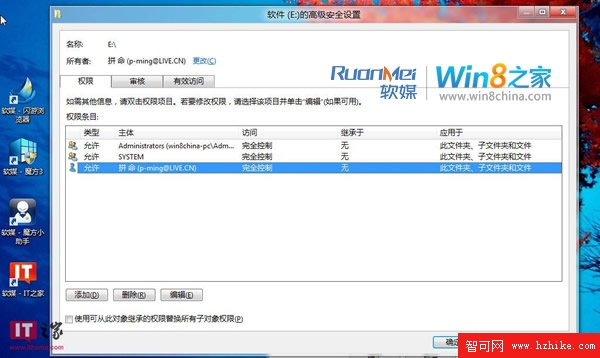
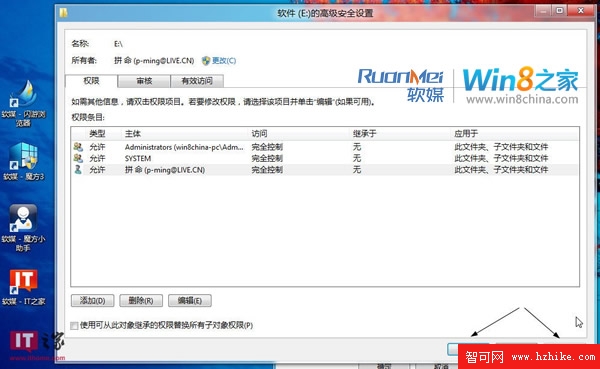
- 在群組或使用者名稱列表選中剛新增的使用者 → 下方權限勾選「完全控制」 (允許) → 確定套用。
- 系統遞迴套用權限至所有子資料夾/檔案,視檔案數量耗時數秒至數分鐘,耐心等待。
原理說明
- 雙系統安裝時,第二個系統建立的分區擁有者為該系統的系統帳戶 (SYSTEM/TrustedInstaller),第一個系統的使用者缺乏權限。
- 修改擁有者 + 授予完全控制 = 取得完整存取權。
- 此法不影響另一系統正常運行,僅調整 ACL。
Win 8.1/10/11 同樣適用。若頻繁跨系統存取,建議建立共用資料分區 (格式化為 NTFS/ExFAT),雙系統皆設定完全控制,避免反覆調整權限。