Windows XP Windows 7 Windows 2003 Windows Vista Windows 綜合教學 Linux 系統教學
Windows 10 Windows 8 Windows 2008 Windows NT Windows Server 電腦軟體教學

Win8 開始選單不見了?修改登錄檔 RPEnabled 恢復傳統開始功能表

編輯:Windows 8 系統介紹

Win8 移除傳統開始按鈕改為 Metro 開始畫面,許多習慣 Win7/XP 的使用者難以適應。透過修改登錄檔 RPEnabled 值,可強制啟用隱藏的傳統開始功能表(類似 Win7 風格),並可搭配第三方工具(如 Win8 優化大師)進一步美化與切換。

核心修改步驟

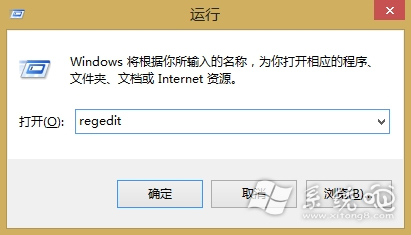
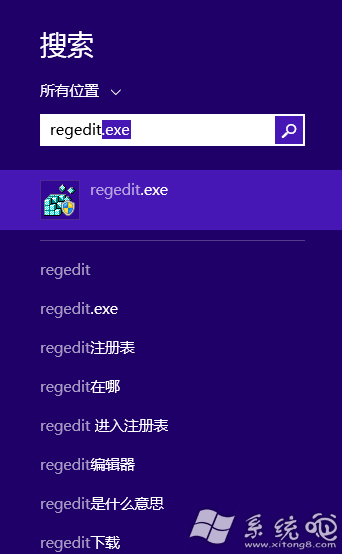
  1. 按 Win+R 輸入 regedit 開啟登錄編輯器。
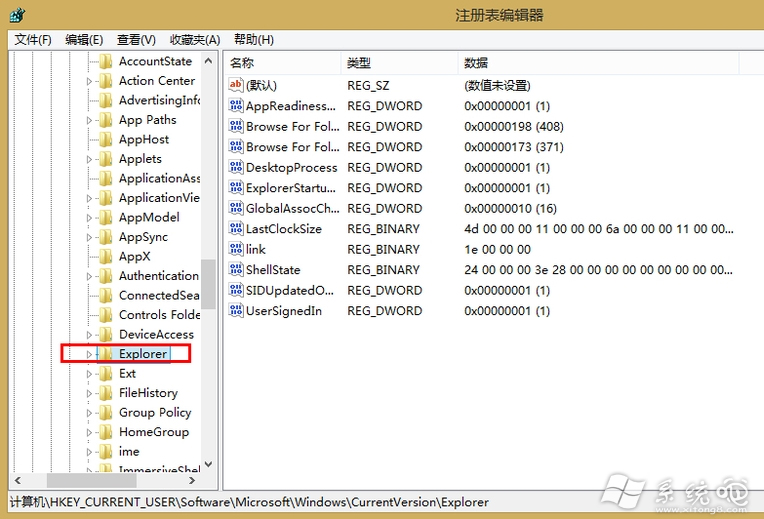
  2. 瀏覽至:
    HKEY_CURRENT_USER\Software\Microsoft\Windows\CurrentVersion\Explorer
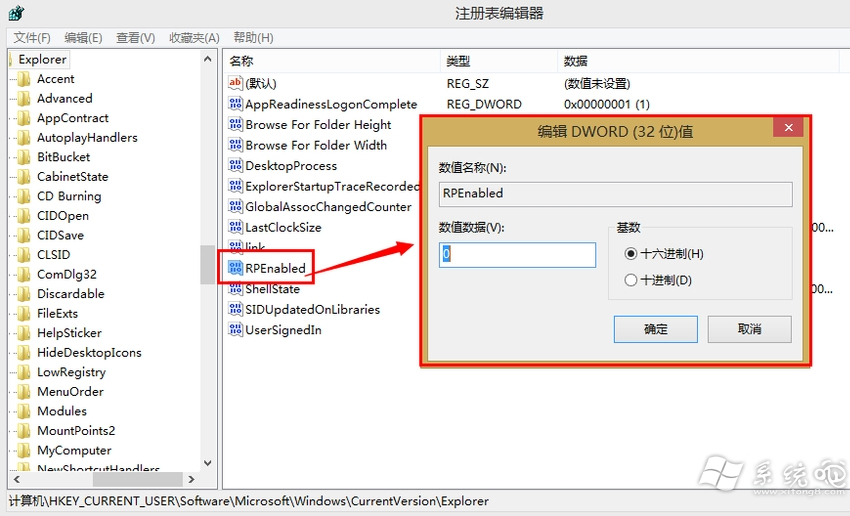
  3. 右側找到 RPEnabled,雙擊將數值資料從 1 改為 0,按確定。
  4. 登出或重開機,開始按鈕將恢復傳統下拉式選單樣式。

進階美化:Win8 優化大師

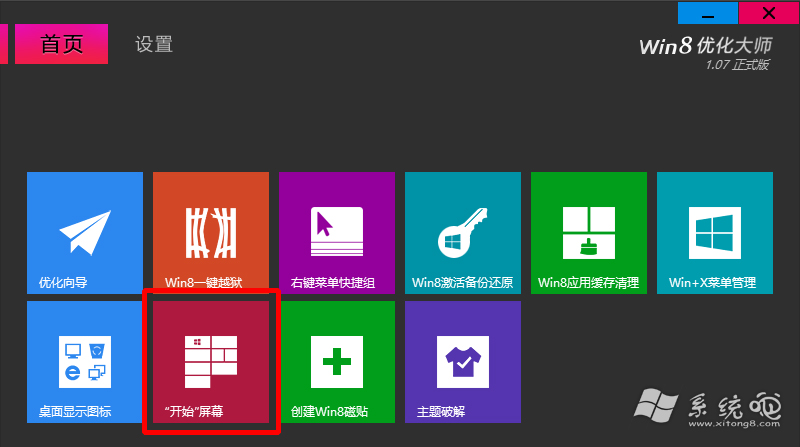
  1. 下載安裝 Win8 優化大師。
  2. 主介面選擇 「『開始』畫面」 選項。
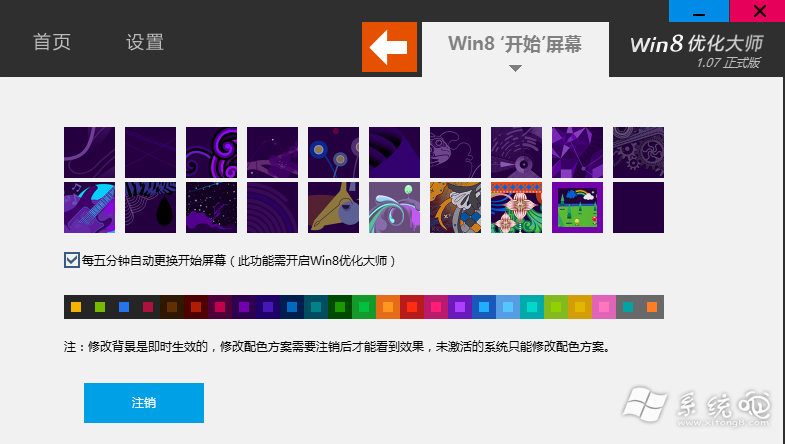
  3. 勾選喜歡的開始畫面主題,可設定每 5 分鐘自動更新。
  4. 點選 「登出」 重新登入,開始選單外觀即更新。
  5. 滑鼠點選淺藍色開始圖示 → 傳統開始選單;滑鼠移至圖示左側變紫色 → Metro 開始畫面,雙模式共存切換自如。

執行 regedit 開啟登錄編輯器

搜尋 regedit

Explorer 路徑 RPEnabled

修改 RPEnabled 為 0

Win8 優化大師介面

開始畫面主題選擇

登出重啟效果

雙模式切換示意

注意:修改 RPEnabled 為非官方支援手段,系統大版本更新可能重置。Win8.1 更新 1 (2014 年 4 月) 官方恢復了開始按鈕,建議直接更新系統獲得原生支援。第三方工具請從官網下載,注意安全性。


Copyright © Windows教程網 All Rights Reserved