Windows 8 內建豐富的個人化選項(開始畫面磚塊分組、鎖屏圖片、圖片密碼等),但若想更深度掌控系統行為——如延長通知顯示時間、調整開始畫面磚塊行數、提升觸控回應速度——則需動用控制台與登錄編輯器。以下三大進階技巧助你打造專屬 Win8 體驗。
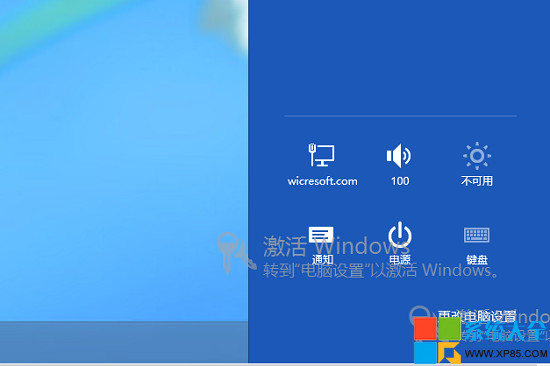
預設通知僅顯示 5 秒,容易錯過重要資訊。調整步驟:
之後系統通知將依新時間長度停留,不再一閃而過。
Win8 依螢幕解析度自動決定磚塊行數(如 1024×768 預設 4 行)。若想手動調整:
regedit 開啟登錄編輯器。HKEY_CURRENT_USER\Software\Microsoft\Windows\CurrentVersion\ImmersiveShell\Grid。Layout_MaximumRowCount。高解析度螢幕建議設定更多行數,充分利用螢幕空間。
若觸控操作感覺延遲,可嘗試降低觸控預測延遲:
regedit,建議先「檔案」>「匯出」備份登錄。HKEY_LOCAL_MACHINE\SOFTWARE\Microsoft\TouchPredict。Latency 與 SampleTime 的預設值 8 改為 2。修改後觸控回應更即時,適合需要精細手寫或繪圖的使用者。
登錄編輯具風險,請務必先備份。若不確定數值範圍,可先嘗試預設值或參考螢幕規格文件。以上設定均需重新登入才會生效。