Windows 8 預設開機進入 Modern UI (Metro) 開始畫面,對慣用傳統桌面的鍵鼠用戶而言,每次開機都要多點一次「桌面」磚塊頗為繁瑣。透過修改登錄檔 Shell 鍵值,可讓系統開機直接載入 explorer.exe 桌面環境,實現「開機即桌面」體驗。
regedit 並按 Enter,開啟登錄編輯器。HKEY_LOCAL_MACHINE\SOFTWARE\Microsoft\Windows NT\CurrentVersion\Winlogonexplorer.exe,修改為:explorer.exe, explorer.exe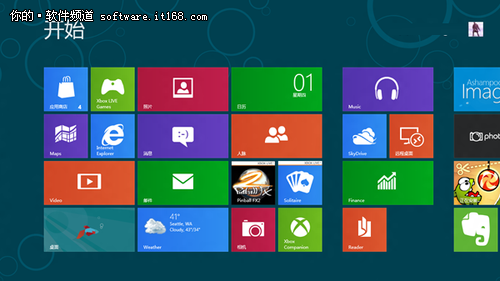
若需回復原廠預設(開機進入開始畫面),同樣進入上述路徑,將 Shell 數值資料改回 explorer.exe 即可。
Winlogon 服務讀取 Shell 值決定啟動的殼層程式。雙重 explorer.exe 參數會強制啟動兩個 Explorer 進程,第一個進程初始化桌面環境,第二個進程接管使用者介面,導致系統略過 Modern UI 直接呈現傳統桌面。此法不影響 Modern UI 功能,仍可透過 Win 鍵或滑鼠移至左下角熱區喚出開始畫面。
⚠️ 修改登錄檔有風險,建議操作前匯出
Winlogon分支備份,或建立系統還原點。