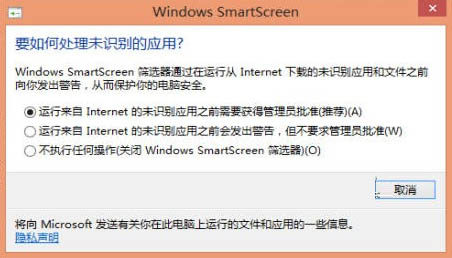
Windows SmartScreen 篩選器提供三級防護,可依需求調整:
開啟設定介面
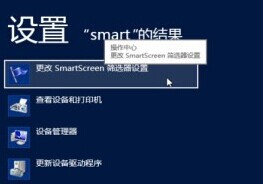
- Win+W 搜尋「Smart」→ 「變更 SmartScreen 篩選器設定」
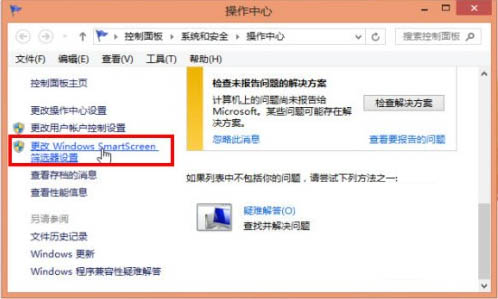
- 或 Win+X → 控制台 → 動作中心 → 「變更 Windows SmartScreen 篩選器設定」
三級選項
- 執行來自網路的未識別應用程式前需要取得管理員核准 (預設):最高安全性,未建立信譽的應用需管理員同意才能執行。
- 執行前警告但不需要管理員核准:顯示警告對話框,使用者可選擇「仍要執行」,適合經常測試新軟體的進階使用者。
- 不執行任何動作 (關閉 SmartScreen 篩選器):完全停用,安裝/執行任何程式無攔截,風險自負。
實務建議
- 日常使用保持預設 (選項 1)。
- 安裝測試軟體/開發除錯時,暫時切換至選項 2 或 3,完成後立即改回選項 1。
- SmartScreen 會將應用程式雜湊/簽章資訊傳送 Microsoft 雲端比對信譽資料庫,不包含個人隱私資料,開啟可額外獲得雲端威脅情報防護。