一、新增語言(含美式鍵盤)
- 右側滑動 > 「設定」> 「變更電腦設定」> 「時間和語言」> 「地區和語言」> 「新增語言」。
- 選擇「英語 (美國)」,新增完成,系統自動安裝美式鍵盤配置。
二、下載語言包(若需將英文設為顯示語言)
- 同路徑進入「地區和語言」,點選已新增的「英語 (美國)」> 「選項」> 「下載語言包」。
- 等待下載安裝完成。
三、變更 Windows 顯示語言為英文
- 「地區和語言」點選「英語 (美國)」> 「設為主要語言」。
- 登出重新登入,系統介面將轉為英文。
四、鍵盤/輸入法快速切換
- 實體鍵盤:Win+Space 循環切換。
- 觸控螢幕:點選工作列觸控鍵盤圖示 > 語言縮寫 > 選擇目標鍵盤。
 Win 鍵 + Space 切換
 觸控鍵盤圖示切換語言
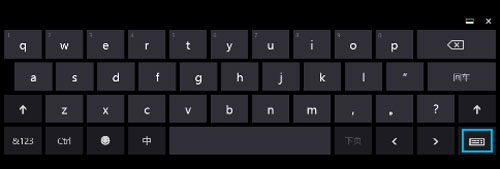 選擇目標鍵盤配置
完成以上設定,即可在中英文環境間自由切換,滿足開發、辦公、遊戲等多元需求。