Windows XP Windows 7 Windows 2003 Windows Vista Windows 綜合教學 Linux 系統教學
Windows 10 Windows 8 Windows 2008 Windows NT Windows Server 電腦軟體教學

如何查看 Windows 8 系統版本資訊:兩種快速方法

編輯:Windows 8 系統介紹

前言

確認 Windows 8 確切版本(如核心版、專業版、企業版)及建置編號,對於驅動程式相容性、軟體安裝需求、技術支援諮詢都很重要。本文介紹兩種無需第三方工具的內建查看方式。
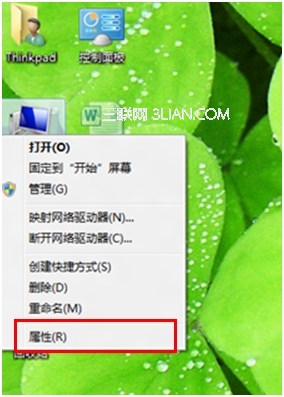
方法一:透過「電腦/此電腦」屬性(圖形介面)

  1. 在傳統桌面找到「電腦」(或「此電腦」)圖示。
    ※ 若桌面無此圖示,可參考「Win8 桌面顯示電腦圖示」教學啟用。
  2. 對其右鍵點擊,選擇「屬性」。
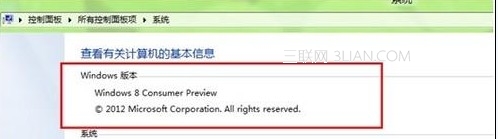
  3. 彈出的「系統」視窗即顯示完整版本資訊:
    • Windows 版本(如 Windows 8 Pro)
    • 系統類型(32 位元 / 64 位元)
    • 處理器、安裝記憶體 (RAM)
    • 電腦名稱、網域/工作群組
    • Windows 啟用狀態

右鍵電腦選屬性

系統版本資訊視窗

方法二:使用命令提示字元指令(適用遠端/腳本)

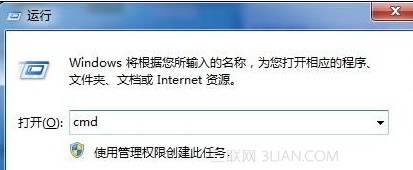
  1. 按 Win + R 開啟「執行」對話框。
  2. 輸入 cmd 並按 Enter,開啟命令提示字元。
  3. 輸入 ver 並按 Enter,即顯示作業系統版本號(例:Microsoft Windows [Version 6.2.9200])。
  4. 若需更詳細資訊,可輸入 systeminfo 並按 Enter,列出完整規格、安裝日期、熱修補程式等。
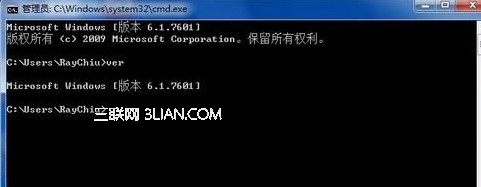
執行 cmd

ver 指令輸出

補充:常見版本編號對照

版本編號對應版本
6.2.9200Windows 8 RTM
6.3.9600Windows 8.1 RTM
10.0.xxxxxWindows 10 / 11

總結

圖形介面用「電腦右鍵→屬性」最直觀;命令列用 ver 最快、systeminfo 最詳細。兩種方法皆為系統內建,無需額外軟體,隨時可用。

Copyright © Windows教程網 All Rights Reserved