Windows 8 內建 ISO 掛載功能,無需安裝 Daemon Tools 等第三方虛擬光碟機軟體,即可直接掛載 ISO 映像檔進行系統安裝或檔案存取。本文以安裝 Windows 8 為例,示範完整操作流程。
操作步驟
- 下載 Windows 8 ISO 映像檔(或其他需安裝的 ISO 檔案)。
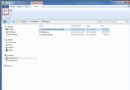
- 以滑鼠右鍵點選 ISO 檔案,選擇「掛載」(或雙擊 ISO 檔案,Win8 會自動掛載)。
- 系統會建立一個虛擬光碟機(例如磁碟機 F:),在「電腦」中即可看見。
- 開啟該虛擬光碟機,進入
sources 資料夾,雙擊 setup.exe 開始安裝。
- 依畫面指示完成安裝流程。
優勢說明
- 零軟體安裝:系統原生支援,不佔用額外資源,無廣告干擾。
- 速度更快:直接從硬碟讀取安裝檔案,比實體光碟或虛擬光碟機更流暢。
- 支援格式廣:除 ISO 外,亦支援 VHD、IMG 等映像格式。
常見問題
- 若右鍵選單無「掛載」選項,請確認檔案關聯正確,或嘗試用 PowerShell 執行
Mount-DiskImage -ImagePath "C:\path\to\file.iso"。
- 安裝完成後,在「電腦」中對虛擬光碟機按右鍵選擇「推出」即可卸載。
提示: Windows 8.1/10/11 皆繼承此功能,同樣適用本教學。