Windows XP Windows 7 Windows 2003 Windows Vista Windows 綜合教學 Linux 系統教學
Windows 10 Windows 8 Windows 2008 Windows NT Windows Server 電腦軟體教學

Windows 8 與 Fedora 19 雙系統啟動順序設定:EasyBCD 實戰

編輯:Windows 8 系統介紹

在同一台電腦安裝 Windows 8 與 Fedora 19 時,預設由 Windows 開機管理員接管,無法直接進入 Linux。利用 Fedora 內建的 grub2-install 將開機載入器寫入 /boot 分區,再透過 Windows 下的 EasyBCD 新增 Linux 啟動項,最後恢復 Windows MBR,即可實現雙系統選單。

詳細步驟

1. 在 Fedora 寫入 GRUB2

  1. 確認 /boot 掛載分區(可用 df -h 查看,例:/dev/sda6)。
  2. 執行:grub2-install --force /dev/sda6 將開機檔案寫入該分區。
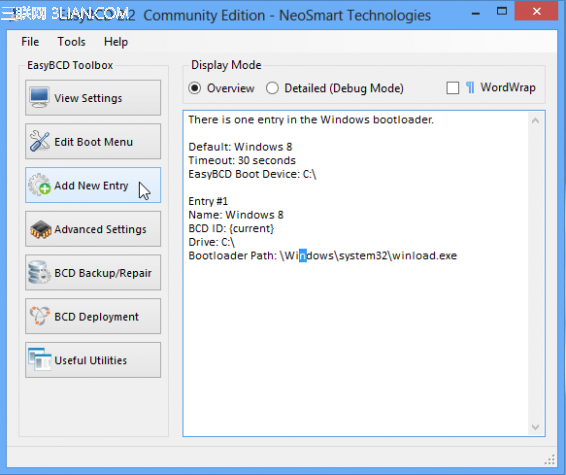
2. Windows 端配置 EasyBCD

  1. 重啟進入 Windows 8,下載並安裝 EasyBCD(個人版免費)。
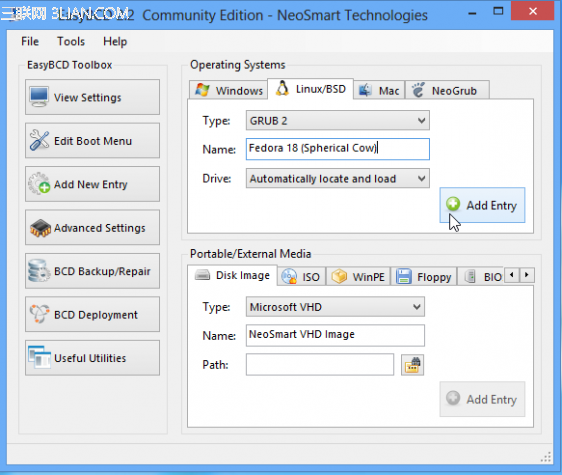
  2. 選擇「新增項目」→「Linux/BSD」→ 類型選 GRUB2 → 填寫名稱 → 「新增項目」。

EasyBCD 新增 Linux

選擇 GRUB2

3. 驗證並寫入 MBR

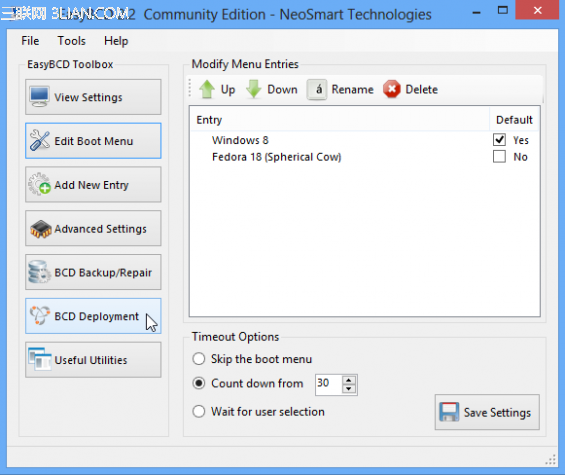
  1. 在「編輯開機選單」確認 Windows 8 為預設啟動項。
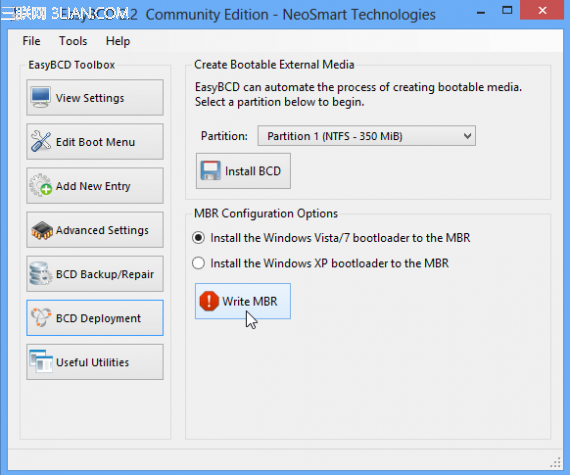
  2. 切換到「BCD 部署」→「MBR 設定」→ 選擇第一項「安裝 Windows Vista/7/8 的開機載入器到 MBR」→ 點擊「寫入 MBR」。

開機選單編輯

寫入 MBR

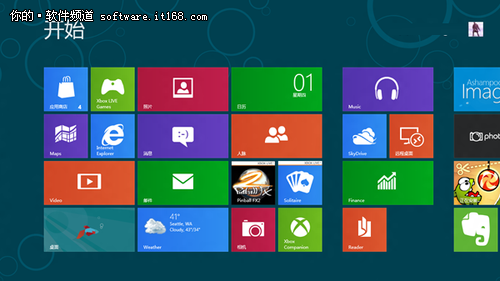
重啟後即可看到 Windows 8 風格的開機選單,選擇 Fedora 即可進入 Linux 系統。

Copyright © Windows教程網 All Rights Reserved