將預裝 Windows 8(UEFI + GPT)筆電改裝為 Windows 7(Legacy + MBR)屬高風險操作,會清除全盤資料並喪失一鍵恢復功能。操作前務必完整備份資料,並使用正版 Windows 7 安裝光碟(或 USB 光碟機)。
重要前置警告
- Win 8 使用 UEFI + GPT,Win 7 使用 Legacy + MBR,兩者不相容,必須刪除所有 GPT 分區(含 EFI、恢復、保留、資料分區)。
- 操作將清空硬碟所有資料,且失去廠商一鍵恢復功能。
- 必須使用正版 Win 7 安裝媒體,勿用 GHOST 版本。
各機型 BIOS 設定差異
消費型機種(Y400、G480 等)
- 開機按 F2 進 BIOS(Y400/Y500 按一鍵恢復鍵開機選 BIOS Setup)。
- Exit → OS Optimized Defaults:
Win8 64bit → Others → Load Default Settings → F10 存檔重開機。
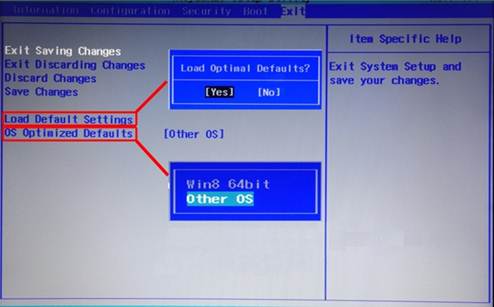
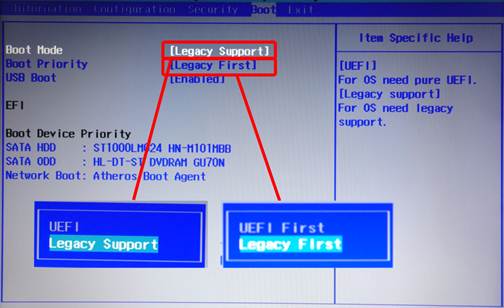
- 再次進 BIOS,Boot → Boot Mode:
UEFI → Legacy Support;Boot Priority:UEFI First → Legacy First → F10 存檔。
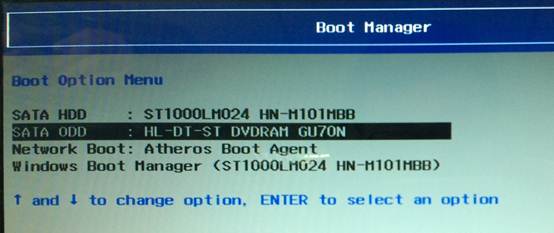
- 開機按 F12 進 Boot Menu,選光碟機/USB 光碟機啟動安裝。
商用機種(V480、E49 等)
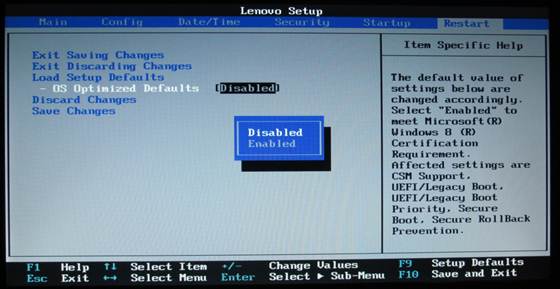
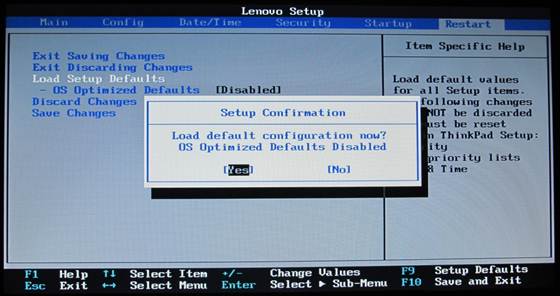
- 開機按 F1 進 BIOS,Restart → OS Optimized Defaults:
Enabled → Disabled → Load Setup Defaults → F10 存檔。
- 再次進 BIOS,Startup → UEFI/Legacy Boot:
Both → Legacy Only → F10 存檔。
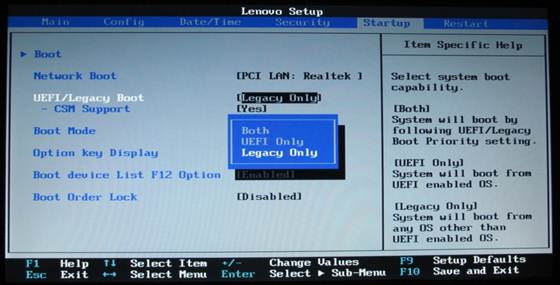
- 開機按 F12 選 ATAPI CD 啟動安裝。
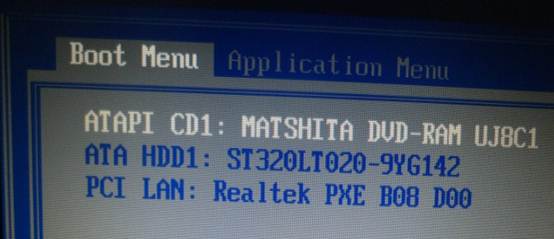
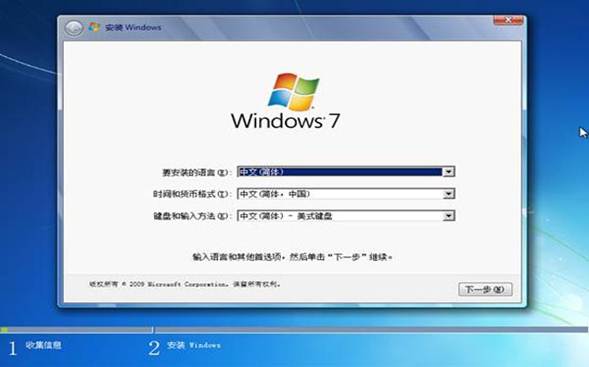
Windows 7 安裝階段分區與轉換
- 進入安裝畫面,選「自訂(進階)」,刪除所有分區,重新建立(MBR 限制最多 4 主分區,超過請進系統後再分)。
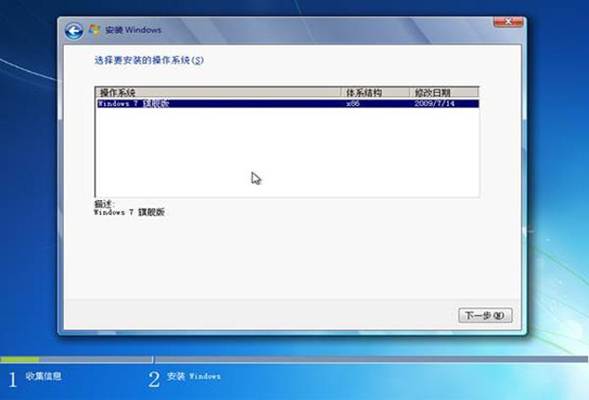
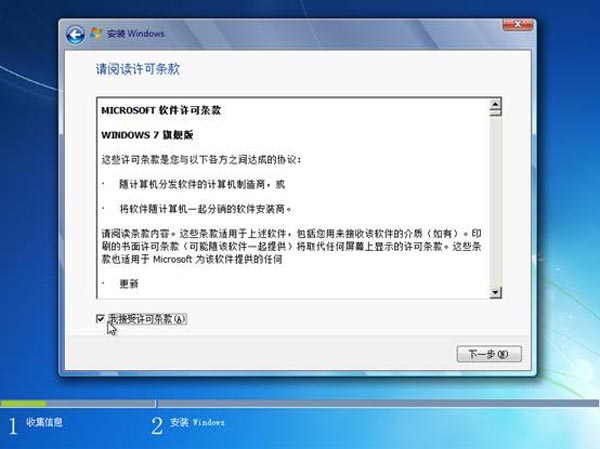
- 格式化分區,選擇系統分區 → 「下一步」安裝。
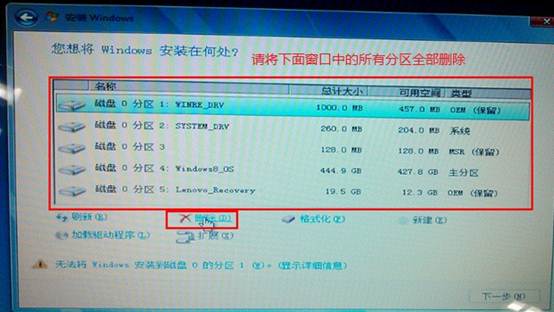
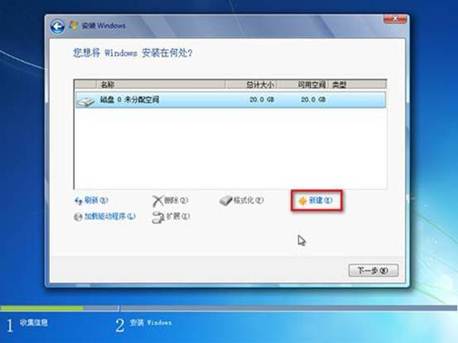
若無法分區:Diskpart 指令強制轉換 GPT→MBR
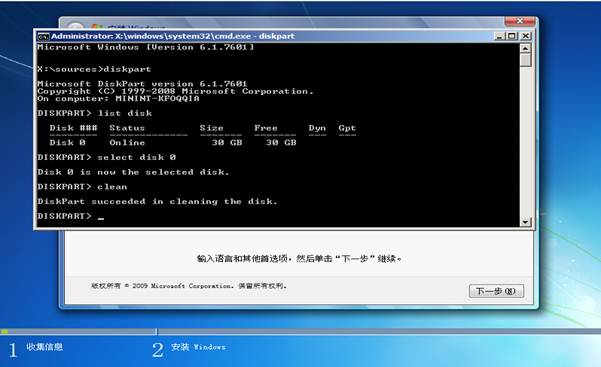
- 安裝首頁按 Shift+F10 開啟 CMD。
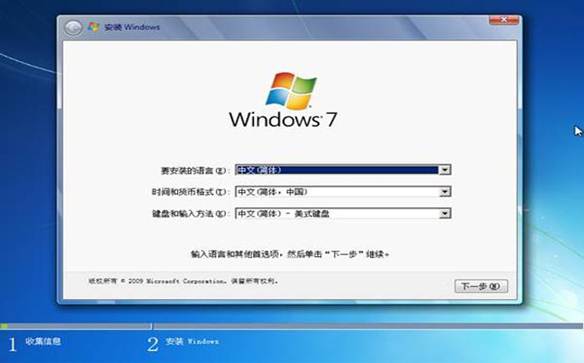
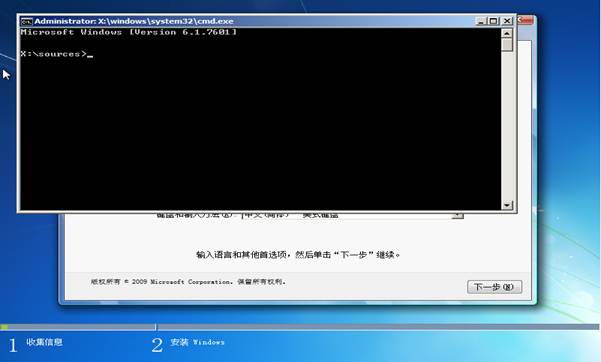
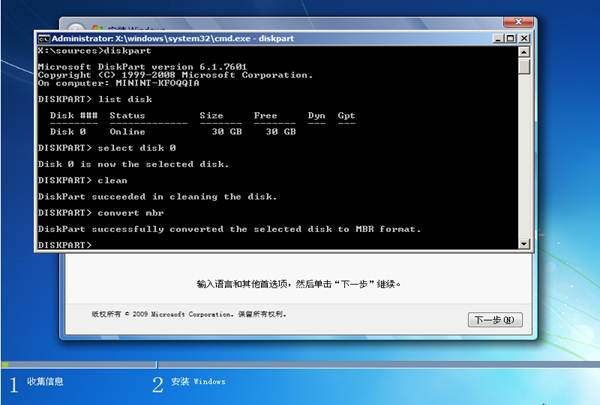
- 依序輸入:
diskpart
list disk(確認磁碟編號)
select disk 0
clean(清除所有分區與資料)
convert mbr(轉換為 MBR)
exit(離開 diskpart)
exit(離開 CMD)
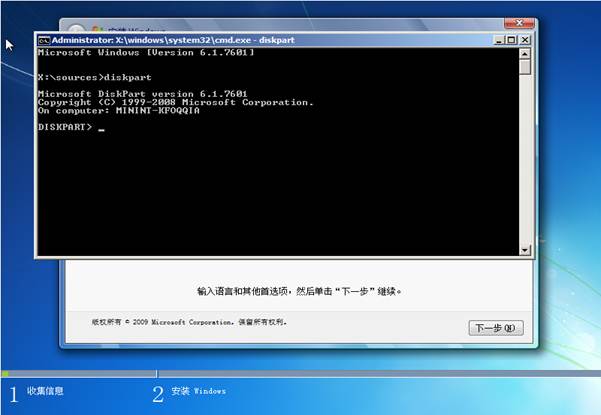
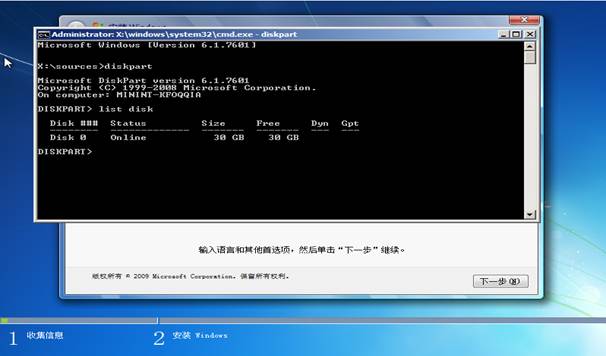
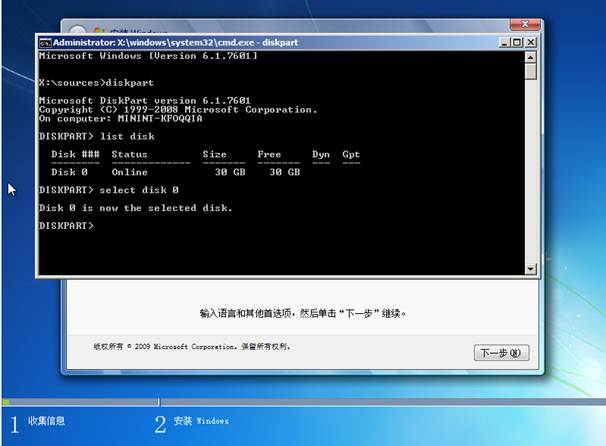
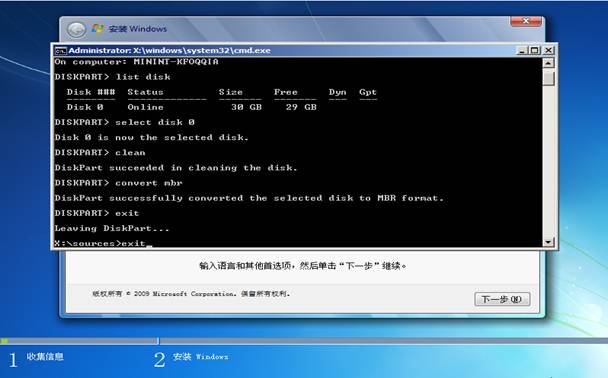
- 關閉安裝視窗重開機,再次從光碟啟動,此時可正常分區安裝。
再次提醒:此操作風險極高,非必要勿嘗試;若需保留 Win 8,建議改用虛擬機或雙啟動方案。