Windows 8.1 混合啟動導致傳統 F8 選單失效。透過關閉快速啟動 + bcdedit 設定啟動原則為 legacy,可永久恢復開機按 F8 進入安全模式選單。
操作步驟
- 關閉快速啟動:
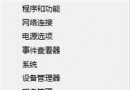
Win+X → 「電源選項」 → 「選擇電源按鈕的功能」 → 「更改目前無法使用的設定」 → 取消「開啟快速啟動」 → 儲存變更。
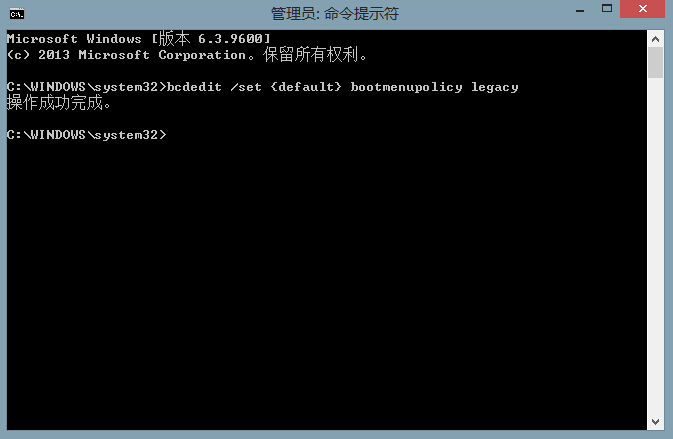
- 管理員命令提示字元(Win+X → A)執行:
bcdedit /set {default} bootmenupolicy legacy
- 出現「操作成功完成」提示,重新開機。
- 開機時快速連按 F8,即可看到傳統「進階開機選項」選單(安全模式、安全模式含網路、低解析度視訊等)。
還原預設啟動原則
- 管理員命令提示字元執行:
bcdedit /set {default} bootmenupolicy standard
- 重新開機,恢復現代啟動流程(無 F8 選單,需透過進階啟動進入安全模式)。
注意事項
- 關閉快速啟動會略微增加開機時間(約 2-5 秒),換取 F8 選單可用性。
- UEFI 系統 + 极速啟動(Fast Boot)的筆電可能需在 BIOS 關閉 Fast Boot 才能捕捉 F8 按鍵。
- 此設定為系統級,影響所有使用者。