Windows XP Windows 7 Windows 2003 Windows Vista Windows 綜合教學 Linux 系統教學
Windows 10 Windows 8 Windows 2008 Windows NT Windows Server 電腦軟體教學

Win 8 安裝第三方 Metro 應用程式:啟用側載功能教學

編輯:Windows 8 系統介紹

啟用 Windows 8 側載安裝非應用商店 Metro 應用

Windows 8 預設僅允許從 Windows 應用商店安裝 Modern 應用。企業版/專業版可透過群組原則或 PowerShell 啟用「側載」功能,安裝未經商店審核的 .appx 封裝應用。

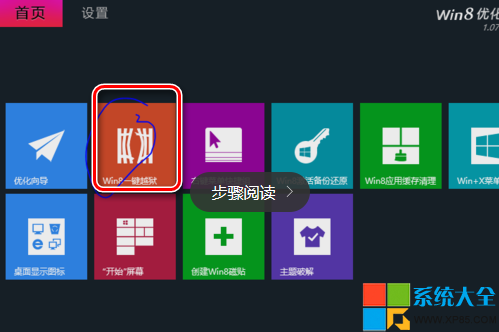
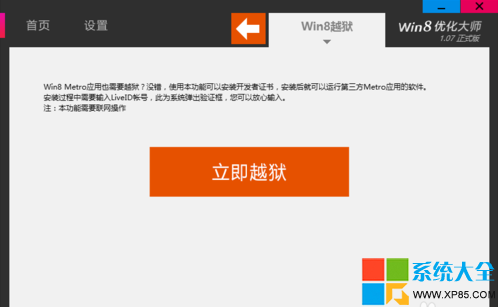
側載功能啟用 優化大師介面 一鍵越獄 越獄成功

官方啟用側載方法(企業版/專業版)

  1. 群組原則: gpedit.msc → 電腦設定 → 系統管理範本 → Windows 元件 → 應用程式封裝部署 → 「允許所有受信任的應用程式安裝」→ 啟用
  2. PowerShell: 管理員執行 Show-WindowsDeveloperLicenseRegistration 取得開發人員授權,再執行 Add-AppxPackage 安裝 .appx
  3. 登錄: HKEY_LOCAL_MACHINE\SOFTWARE\Microsoft\Windows\CurrentVersion\AppModelUnlock 建立 DWORD AllowAllTrustedApps = 1

核心版/單語言版解決方案

核心版無群組原則,需使用第三方工具(如圖中「優化大師」的一鍵越獄功能)修改系統元件解鎖側載。此類工具本質上修改授權檢查邏輯,屬灰色地帶,使用需自行評估風險。

安裝 .appx 應用程式

  1. 取得 .appx 檔案及相依性封裝
  2. 管理員 PowerShell 執行:
Add-AppxPackage -Path "C:\Path\To\App.appx" -DependencyPath "C:\Path\To\Dependencies\"

風險提醒

  • 側載應用未經商店安全審核,可能包含惡意程式碼
  • 修改系統授權機制可能導致系統不穩定、無法更新、違反授權條款
  • 企業環境建議使用企業憑證簽署應用,配合 MDM 部署
  • Windows 10 後側載機制大幅改進,建議升級至新版本獲得更好支援
Copyright © Windows教程網 All Rights Reserved