Windows XP Windows 7 Windows 2003 Windows Vista Windows 綜合教學 Linux 系統教學
Windows 10 Windows 8 Windows 2008 Windows NT Windows Server 電腦軟體教學

Windows 8 開機選單項目刪除教學:雙系統移除 Windows 8 引導項目

編輯:Windows 8 系統介紹

雙系統環境下想移除 Windows 8 開機選單項目,可透過系統設定工具 (msconfig) 刪除引導項目,再格式化 Windows 8 分割區完成乾淨移除。

刪除開機選單項目

  1. 開機進入選單 → 下方選擇預設作業系統為 Windows 7(或保留的系統)
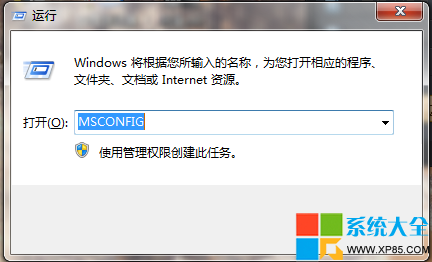
  2. 進入保留的系統 → Win + R → msconfig
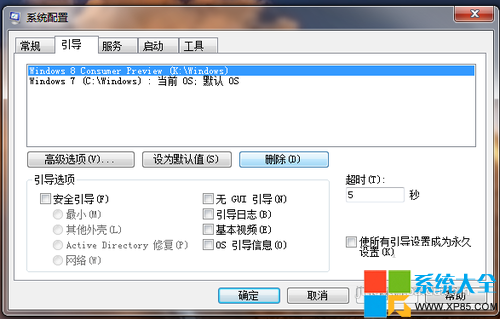
  3. 「開機」索引標籤 → 選取 Windows 8 項目 → 「刪除」
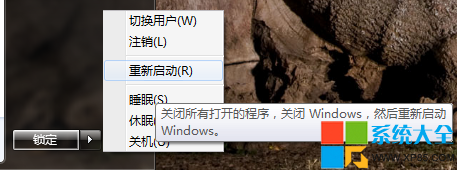
  4. 確定 → 選擇「稍後重新啟動」

msconfig 開機索引標籤

刪除 Windows 8 項目

確認刪除

格式化 Windows 8 分割區(釋放空間)

  1. 開啟「電腦」/「這台電腦」
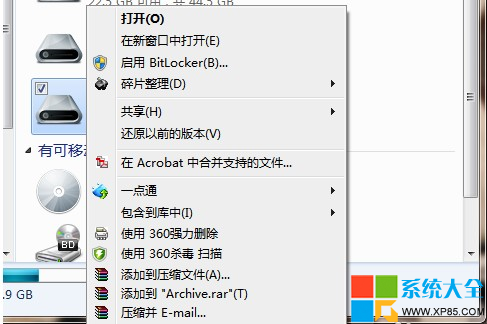
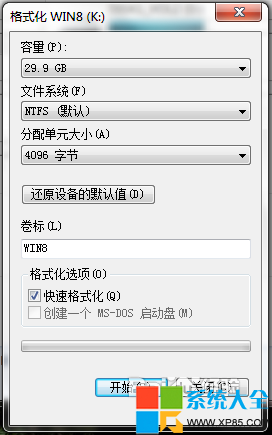
  2. 右鍵 Windows 8 安裝分割區 → 「格式化」
  3. 確認磁碟標籤、檔案系統 (NTFS) → 「開始」→ 確定

格式化分割區

格式化確認

注意事項

  • 僅想設定預設開機:msconfig 中設定預設項目即可,無需刪除
  • UEFI 系統:可能需在 BIOS/UEFI 設定中調整開機順序,並刪除 EFI 分割區開機項目
  • 資料備份:格式化前確認 Windows 8 分割區無重要資料
  • 開機修復:若刪除後無法開機,使用 Windows 7/8 安裝媒體「修復電腦」→ 「啟動修復」
Copyright © Windows教程網 All Rights Reserved