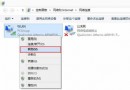
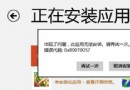
Windows 8 內建的 Metro 版 SkyDrive 應用程式(現 OneDrive)預設與登入系統的 Microsoft 帳號綁定。若需在應用內切換帳號或登出,需透過魅力列設定操作。本文說明具體步驟,並釐清本地帳號與 Microsoft 帳號的差異限制。
操作步驟:登出或切換帳號
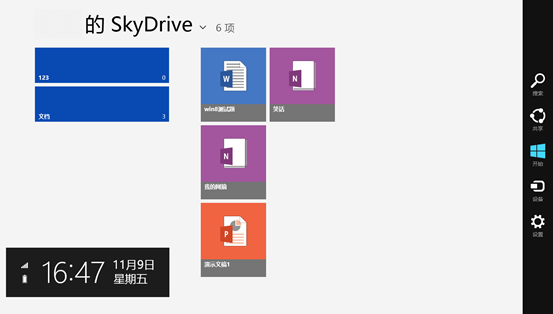
- 按 Win 鍵進入開始畫面,開啟 SkyDrive 應用程式。
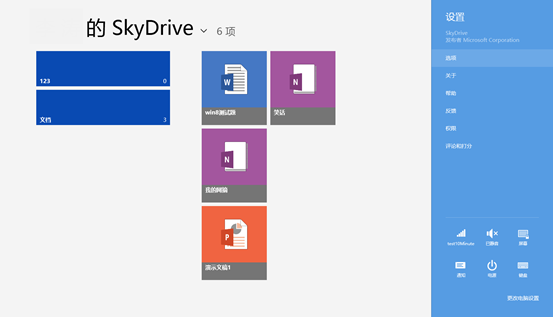
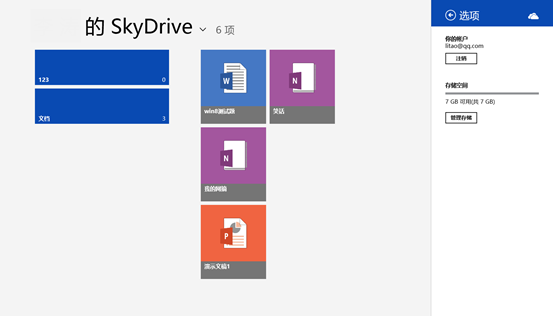
- 按 Win+C 呼出右側魅力列,選擇「設定」(齒輪圖示)。
- 在設定面板中選擇「選項」或「帳戶」(視版本而定)。
- 選擇「登出」即可登出目前帳號。
- 若要切換帳號:登出後,重新輸入另一組電子郵件與密碼登入。
重要限制說明
- 本地帳號登入 Windows 時:SkyDrive 應用支援任意帳號登入/登出/切換,操作如上述步驟。
- Microsoft 帳號登入 Windows 時:SkyDrive 應用預設綁定系統登入帳號,介面中不提供登出選項(或登出後會強制要求同步系統帳號)。
- 若必須使用不同帳號存取 SkyDrive:必須在「電腦設定」→「帳戶」中,切換為本地帳號登入 Windows,或新增/切換至另一組 Microsoft 帳號登入系統,SkyDrive 應用才會隨之切換。
補充:Web 版與桌面版替代方案
- 若不想切換系統登入帳號,可直接使用瀏覽器開啟 onedrive.live.com 登入不同帳號。
- 安裝桌面版 OneDrive 同步用戶端(Win8 可選安裝),支援多帳號切換(但同步資料夾需分開設定)。
小結
Metro 版 SkyDrive 應用的帳號切換受限於 Windows 系統登入帳號類型。本地帳號用戶可自由在應用內登出/切換;Microsoft 帳號用戶則綁定系統帳號,需透過切換系統登入身分來達成換帳號目的。理解此機制,可避免操作時的困惑。