Internet Explorer 10 的「還原進階設定」功能可將所有進階選項(安全性、瀏覽、多媒體、列印等)一次恢復為出廠預設值,常用於解決網頁顯示異常、腳本錯誤、憑證問題等疑難雜症。但操作前必須了解:此操作可能導致部分銀行金融憑證、已儲存密碼、表單自動填入資料遺失。本文說明詳細步驟與備份建議。
操作步驟
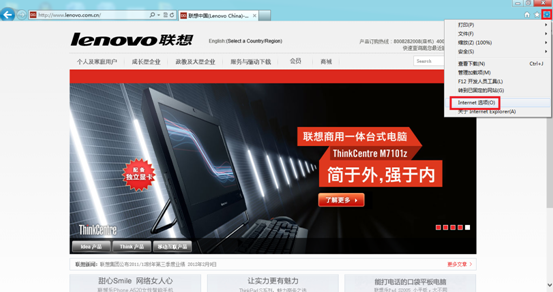
- 開啟 IE10 桌面版,點選工具列「工具」(齒輪圖示) → 「網際網路選項」。
- 切換至「進階」索引標籤。
- 點選「還原進階設定」按鈕。
- 於確認對話框中點選「套用」 → 「確定」。
- 建議重新啟動 IE10 使所有設定生效。
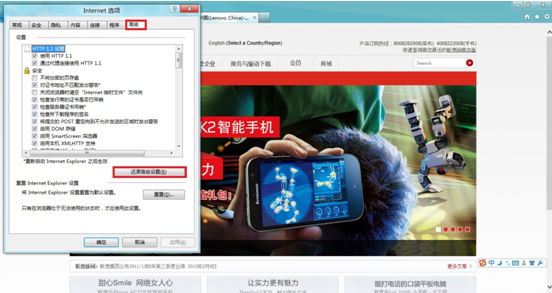
將被重設的主要項目
- 安全性:安全性區域設定、受保護模式、ActiveX/腳本權限、憑證吊銷檢查等。
- 瀏覽:平滑捲動、自動影像調整、網頁編碼偵測、縮放比例等。
- 多媒體:播放動畫/聲音/影片、顯示影像、智慧型影像調整等。
- 列印:列印背景顏色/圖片、縮放列印等。
- 國際:語言編碼、字型對應等。
風險提醒與預防措施
⚠ 重要警告:還原進階設定
不會清除瀏覽歷程、Cookie、暫存檔、我的最愛,但
會重置以下敏感資料:
- 已安裝的銀行/金融機構憑證(需重新下載安裝)
- 已儲存的網站密碼(若未同步至 Microsoft 帳號)
- 表單自動填入資料(姓名、地址、信用卡等)
- ActiveX 控制項允許/封鎖清單
建議事前備份
- 匯出憑證:「網際網路選項」→「內容」→「憑證」→ 匯出 .pfx 檔案(設定密碼保護)。
- 備份密碼:使用「認證管理器」(控制面板 → 使用者帳戶 → 認證管理器)備份 Web 認證,或確認已啟用 Microsoft 帳號同步密碼。
- 記錄自訂設定:截圖或記錄重要自訂進階選項(如特定網站的安全性區域指派),還原後手動恢復。
進階替代方案:完全重設 IE
若問題嚴重,可在「網際網路選項」→「進階」索引標籤最下方點選「重設」按鈕,選擇「刪除個人設定」後重設。這將徹底清除所有個人化資料(我的最愛、歷程、Cookie、密碼等),恢復 IE 最初狀態,效果更徹底但代價更大。
小結
IE10「還原進階設定」是排除瀏覽器疑難雜症的利器,但伴隨敏感資料遺失風險。操作前務必備份憑證、密碼,並評估是否僅需調整特定選項(如「安全性」區域設定)而非全盤重設。善用「重設」功能時,權衡徹底度與資料保留的取捨。