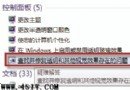
 修改 Win7 資源管理器預設開啟路徑:從「程式庫」改為「電腦」
Win7 超級工作列釘選資料夾後,點擊預設開啟「程式庫」,習慣傳統「電腦」視圖的用戶可透過修改捷徑目標變更: 右鍵點擊工作列釘選的「檔案總管」圖示,再次右鍵選擇「檔案總
 Win7 網頁遊戲視窗抖動閃爍?刪除優化軟體殘留註冊表鍵值即可
許多用戶回報 Win7 玩網頁遊戲或瀏覽網頁時視窗抖動、閃爍,左上角甚至出現「未回應」。主因通常是使用優化軟體(如 魯大師、Windows 7 優化大師)調整關機等待時間
Win7 多視窗快速均分平鋪:滑鼠拖曳與鍵盤快速鍵雙模式
需對照文件與網頁時,將兩個視窗平鋪左右半邊最方便。Windows 7 提供兩種快速平鋪方式: 方法一:滑鼠拖曳(Aero Snap) 抓取 Word 視窗標題列,拖曳至
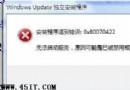 Win7 安裝 IE9 出現 0x80070422 錯誤?啟用 Windows Update 服務即解
錯誤現象: 安裝 IE9 時跳出 0x80070422 錯誤碼。 原因分析: Windows Update 服務 被停用,導致 IE9 安裝程式無法下載相依元件。 解決方
Win7 搭配 SSD 固態硬碟:系統自動優化與應關閉的服務
Windows 7 對 SSD 有原生優化支援,全新安裝時系統會自動調整: 自動停用磁碟重組: SSD 隨機讀寫極快,重組無益且加速磨損。 支援 TRIM 指令: 釋放
Windows 7 忘記登入密碼?利用 System 權限 CMD 強制重設
無法以管理員登入 Win7 時,可利用「講述人」替換法取得 System 權限命令提示字元,強制重設密碼。以 XP + Win7 雙系統為例(單系統可用 PE 進入):
三招移除 Win7 SP1 Beta:常規、命令列、還原大法
Windows 7 SP1 Beta 版不穩定且即將被正式版取代,建議儘早移除。提供三種卸載管道: 方法一:常規卸載(控制台) 控制台 → 程式 → 程式和功能 → 檢視
Windows 7 內建 ISO 燒錄功能:拋棄第三方軟體,幾下滑鼠搞定
從 XP 開始 Windows 內建燒錄功能,但一直無法燒錄 ISO 映像檔。Windows 7 終於支援原生 ISO 燒錄,操作極其簡單: 燒錄 ISO 映像檔 在檔
Windows 7 三大常見故障排除:資源管理器、USB、DVD 光碟機
安裝不相容優化軟體常導致 Win7 出現詭異故障。以下整理三大高發問題及解決方案: 一、Win+E 無法開啟資源管理器 原因: 優化軟體修改註冊表關鍵值導致呼叫異常。解法
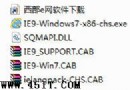 將 IE9 整合進 Windows 7 SP1 安裝映像(DISM 指令完整教學)
若想製作內建 IE9 的 Windows 7 SP1 安裝映像,可使用 DISM 工具離線整合。以下為完整步驟: 準備工作 下載 IE9 完整安裝檔(非線上安裝版),建
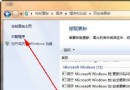 如何解除安裝 IE9 並還原 IE8?控制台一鍵搞定
安裝 IE9 後發現不習慣或相容性問題,想回復 IE8 非常簡單: 開啟控制台 → 程式 → 程式和功能。 左側點選「檢視已安裝的更新」。 在「Microsoft Wi
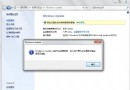 Windows Update 提示「由系統管理員控制」無法更新?修改群組原理解鎖
故障現象: 執行 Windows Update 時提示「Windows Update 當前無法檢查更新,因為此計算機上的更新由系統管理員控制」,即使使用 Administ
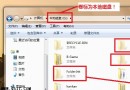 Win7 無法修改磁碟磁區標籤?刪除 autorun.inf 免疫檔案即可解決
重裝 Win7 後發現所有磁碟磁區標籤(磁碟名稱)全變成「本地磁碟」,唯獨 C 槽可改名。經排查,罪魁禍首是舊系統(如 XP)時代使用的磁碟免疫工具留下的隱藏檔案,特別是
 Win7 SP1 更新後無法睡眠?官方補丁與關閉混合睡眠雙管齊下
安裝 Windows 7 SP1 後,部分用戶遇到無法進入睡眠模式、系統假死、需強制重開機的問題。微軟已確認此 Bug,提供以下解決方案: 方法一:安裝 KB249552
 Windows 7 省電設定完全指南:自訂電源方案讓筆電更持久
想讓 Windows 7 更省電?關鍵在於自訂電源方案並深入調整進階電源設定。以下步驟教您打造最節能環境: 開啟控制台: 在電腦地址列下方點選「控制台」。 進入電源選項
Win7 與 QQ 自動隱藏衝突?三招輕鬆解決拖曳最大化困擾
Windows 7 引入「Aero Snap」功能:將視窗拖曳至螢幕邊緣會自動調整大小(左右佔半、頂部最大化)。但 QQ 主面板習慣設為「自動隱藏」並靠頂部停駐,導致兩者
 Windows 7 麥克風錄音完整設定圖解教學
正確設定麥克風是語音通話、錄音的基礎。以下步驟教您在 Windows 7 中完成麥克風選擇、預設裝置設定、音量調整與降噪優化: 開啟錄音裝置: 右鍵點擊右下角喇叭圖示,
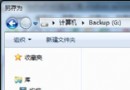 Win7「另存新檔」找不到桌面選項?其實是收藏夾摺疊惹的禍
問題描述: 在 Windows 7 瀏覽器或應用程式中點選「另存新檔」時,左側導覽窗格竟然找不到「桌面」圖示,如下圖所示: 解決方案: 這其實是「收藏夾」被摺疊導致。只
Windows 7 + Windows Live 打造專屬「筋斗雲」:雲端同步/分享/通訊一體化,三步構建數位生活中樞
鍵盤 CapsLock 鍵壞了怎麼辦?Win7 設定其他鍵替代大寫鎖定
酷狗音樂安裝音效外掛 (VST/DSP) 圖文教學:提升音質神器
Windows 7 細節改進:資源監視器解決 USB 無法移除、檔案刪除失敗
Win7 建立無線臨時網路 (Ad-hoc) 共享有線網路:五步完成,無需路由器
Windows 7 安裝自動建立 100MB 隱藏分區的真正原因:支援大簇磁碟分區
新筆電預裝系統太臃腫?三步驟精簡:移除軟體、停用開機項、禁用服務,效能立竿見影