Windows XP Windows 7 Windows 2003 Windows Vista Windows 綜合教學 Linux 系統教學
Windows 10 Windows 8 Windows 2008 Windows NT Windows Server 電腦軟體教學

Win7 系統忘記開機密碼?三種實用解決方法完整教學

編輯:Win7 系統基礎知識

前言

許多 Windows 7 使用者都遇過這種情況:電腦設有開機密碼,卻因他人誤操作(如用優化大師將用戶名改為預設值)導致原密碼失效,系統提示「原用戶已停用」。若不想重裝系統,也無法使用一鍵還原,該如何破解?本文整理三種實測有效的解決方案,助您快速重獲系統控制權。

方法一:利用內建 Administrator 帳戶與安全模式命令提示字元

  1. 開機至歡迎畫面時,按 Ctrl+Alt+Delete 呼叫帳戶視窗,輸入用戶名 administrator 並按 Enter。若該帳戶也有密碼,請改用下列步驟。
  2. 重啟電腦,連續按 F8 進入「含命令提示字元的安全模式」。
  3. 選擇 Administrator 登入,彈出「命令提示字元」視窗。
  4. 依序輸入以下指令建立新管理員帳戶:
    net user asd /add
    net localgroup administrators asd /add
  5. 重啟電腦,以新帳戶 asd 登入,進入「控制台」→「用戶帳戶」→ 選取忘記密碼的帳戶 → 「移除密碼」。

方法二:使用 Windows PE 環境離線清除密碼

製作 Windows PE 開機隨身碟或光碟,開機進入 PE 系統,利用內建工具(如 NTPWEdit、寒冰密碼清除工具等)直接修改或刪除目標帳戶的密碼雜湊值。此法不需進入原系統,適合完全無法登入的情況。

方法三:利用「敘述人」漏洞以 SYSTEM 權限重設密碼(進階)

原理:將 C:\Windows\System32\narrator.exe(敘述人)替換為 cmd.exe,在登入畫面點選「輕鬆存取」啟動敘述人,實際彈出的是具備 SYSTEM 最高權限的命令提示字元,從而重設密碼。

操作步驟(需先以另一系統或 PE 進入)

  1. 取得 narrator.exe 與 cmd.exe 的完全控制權限(右鍵屬性→安全性→進階→擁有者→編輯權限)。
  2. 將 narrator.exe 重命名為 narrator1.exe,再將 cmd.exe 重命名為 narrator.exe。
  3. 重啟進入 Win7 登入畫面,點擊右下角「輕鬆存取」→ 勾選「啟動敘述人」,即彈出 CMD 視窗。
  4. 輸入指令啟用內建管理員並設定密碼:
    net user administrator /active:yes
    net user administrator 123456
  5. 或直接建立新管理員帳戶:
    net user admin 123 /add
    net localgroup administrators admin /add

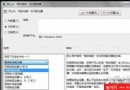
  6. 重啟後即可用新密碼或新帳戶登入。

小結與建議

  • 方法一最簡單,前提是內建 Administrator 帳戶未被禁用且無密碼。
  • 方法二通用性最強,建議平時製作一支 PE 隨身碟備用。
  • 方法三雖有效但涉及系統檔案替換,操作不當可能導致系統不穩,建議備份後再試。
  • 解決後請立即設定密碼提示或建立密碼重設磁碟,避免再次發生。
Copyright © Windows教程網 All Rights Reserved