Windows 7 搜尋功能雖強,但無法快速列出某特定使用者在某磁碟分割區擁有的所有檔案。善用磁碟配額功能,即可輕鬆達成。
操作步驟(以刪除/移動使用者 wangling 的檔案為例)
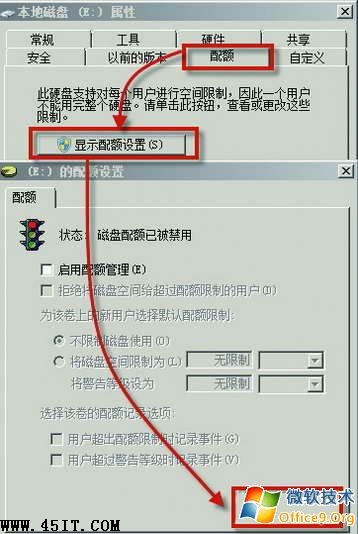
- 在「電腦」中右鍵點選目標分割區 →「內容」→「配額」索引標籤 → 點選「配額項目」。
- 在清單中找到 wangling,右鍵選擇「刪除」。
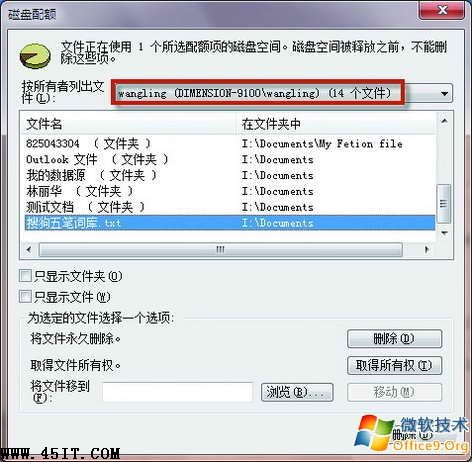
- 彈出對話框會列出該使用者在該分割區擁有的所有檔案。勾選要處理的檔案,點選「刪除」或在「將檔案移至」欄輸入目標路徑後點「移動」。
- 若提示需取得擁有權,點選「取得所有權」按鈕,將檔案擁有者變更為目前登入使用者,即可繼續操作。
驗證指令
完成後,可在命令提示字元執行以下指令確認該分割區已無該使用者檔案:
fsutil file findbysid wangling D:
注意:若目標帳戶為系統管理員,或您在一般帳戶下操作且不知管理員密碼,則無法刪除。此功能適合辦公室多使用者共用電腦進行帳戶檔案管理。