Windows 7 最大的特色之一就是支援透明、個性化的主題,這是 Windows XP 無法比擬的。本文詳細介紹兩種安裝主題的方法,讓你輕鬆打造專屬桌面。
方法一:直接安裝法(官方主題)
- 前往微軟官方個人化頁面:https://windows.microsoft.com/en-US/Windows7/Personalize
- 點擊想要的主題下方的「Download」按鈕,下載
.themepack 檔案。
- 下載完成後,雙擊該檔案即可自動安裝並套用主題。
- 在「控制台」→「個人化」→「更換主題」中即可看到剛安裝的主題。
方法二:檔案替換法(第三方主題)
適用於從論壇下載的第三方主題包,通常包含系統檔案替換,需先取得系統檔案權限。
步驟 1:取得檔案替換權限
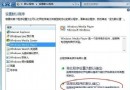
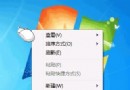
- 右鍵點擊「電腦」→「管理」→「本地用戶和群組」→「用戶」。
- 雙擊「Administrator」帳戶,取消勾選「帳戶已停用」,確定。
- 以 Administrator 身分登入系統,即可取得系統檔案完整控制權限。
步驟 2:安裝主題檔案
- 下載主題包並解壓縮,通常包含一個
.theme 檔案和同名資料夾(內含 en-US、Shell 資料夾及視覺樣式檔 .msstyles)。
- 將解壓後的所有檔案複製到
C:\Windows\Resources\Themes 目錄下。
- 開啟「控制台」→「個人化」,即可看到並套用新主題。
注意:替換系統檔案有風險,建議先備份原始檔案或建立還原點。