Windows XP Windows 7 Windows 2003 Windows Vista Windows 綜合教學 Linux 系統教學
Windows 10 Windows 8 Windows 2008 Windows NT Windows Server 電腦軟體教學

Win7 桌面圖示盾牌圖示 (UAC) 移除教學:關閉使用者帳戶控制通知

編輯:Win7 系統基礎知識

Windows 7 安裝軟體後,桌面捷徑右下角常出現**藍黃盾牌圖示**,代表該程式啟動時需彈出 **UAC (使用者帳戶控制) 同意提示**。若確認環境安全、不想每次點選「是」,可透過降低 UAC 等級移除盾牌。
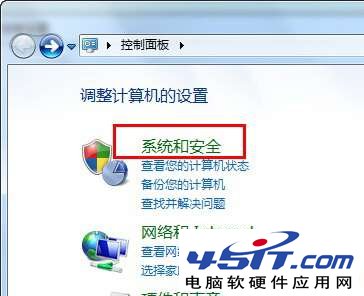
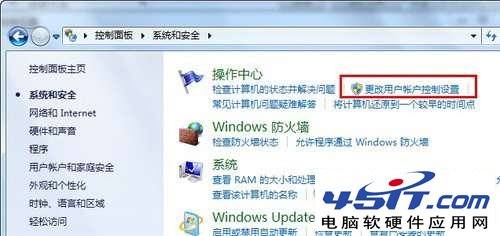
操作步驟

  1. 控制台 → 「系統和安全性」→ 「變更使用者帳戶控制設定」。
    開啟UAC設定
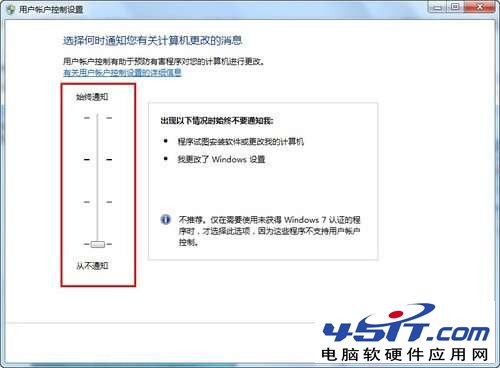
  2. 將滑桿**拖曳至最底端「從不通知」**。
    UAC滑桿選項
  3. 確定 → 重新開機 (或登出登入)。
  4. 桌面捷徑盾牌圖示消失,程式啟動不再彈出 UAC 提示。
    最低等級設定

UAC 四個等級對照表

等級通知條件安全性適用場景
**一律通知** (預設)程式變更系統設定 / 使用者變更 Windows 設定最高一般使用者、企業環境
**僅通知程式變更** (不暗螢幕)程式變更系統設定高熟練使用者、單人電腦
**僅通知程式變更** (不暗螢幕、不安全桌面)程式變更系統設定中效能優先、舊硬體
**從不通知** (關閉 UAC)無**低****不建議**、僅測試環境/虛擬機

⚠️ 關閉 UAC 的嚴重風險 (必讀)

  • 🛡️ **防線全失**:惡意軟體、駭客攻擊碼、受感染文件可**無聲無息修改系統核心、安裝 Rootkit、竄改登錄表、停用防火牆/防毒、竊取所有使用者資料**。
  • 🌐 **瀏覽器/文件/郵件** 為最高風險入口,關閉 UAC 等同拔除大門門鎖。
  • 📜 **合規性**:企業資安稽核 (ISO 27001、SOC 2、GDPR) 通常要求 **UAC 必須啟用**。
  • 🔄 **虛擬化失效**:檔案/登錄表虛擬化 (File/Registry Virtualization) 需 UAC 啟用才運作,關閉後舊程式寫入 Program Files/HKLM 直接失敗而非重導向。

替代方案:針對特定程式抑制 UAC (不降低整體安全性)

  1. **工作排程器** 建立任務:
    觸發條件:登入時 / 手動觸發
    動作:啟動程式 → 程式路徑 → ☑ **使用最高權限執行**
    捷徑目標:schtasks /run /tn "TaskName"
  2. **相容性頁籤**:「以系統管理員身分執行」 (前文已詳述),僅提權該程式。
  3. **第三方工具**:UAC Trust Shortcut、Elevator、RunAsAdmin 等可建立「受信任提權捷徑」。

建議策略

**保持 UAC 預設 (一律通知)** + **針對確信安全且必須提權的少數程式** 使用工作排程器/相容性頁籤單獨提權。盾牌圖示雖略顯干擾,卻是系統安全的最後防線視覺提醒——**請勿輕易關閉 UAC**。


Copyright © Windows教程網 All Rights Reserved