Windows XP Windows 7 Windows 2003 Windows Vista Windows 綜合教學 Linux 系統教學
Windows 10 Windows 8 Windows 2008 Windows NT Windows Server 電腦軟體教學

Windows 7 無線網路共享 (ICS) 完整設定教學:筆電變無線基地台

編輯:Win7 系統基礎知識

無路由器環境下,透過有線上網的筆電開啟 ICS (Internet Connection Sharing),將有線網路分享給其他無線裝置。需:主機具備有線網卡+無線網卡,客戶端具備無線網卡。

主機端設定 (分享者)

1. 開啟網路介面卡設定
右下角網路圖示 →「開啟網路和共用中心」→ 左側「變更介面卡設定」。
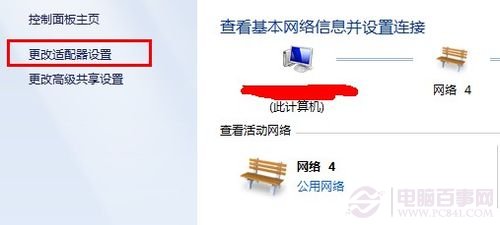
變更介面卡設定

2. 啟用有線網路共用
右鍵「區域連線」 (已連線有線網路) →「內容」→「共用」索引標籤 → 勾選「允許其他網路使用者透過此電腦的網際網路連線來連線」→ 確定。
注意:若無「共用」索引標籤,請先啟用無線網卡再操作。
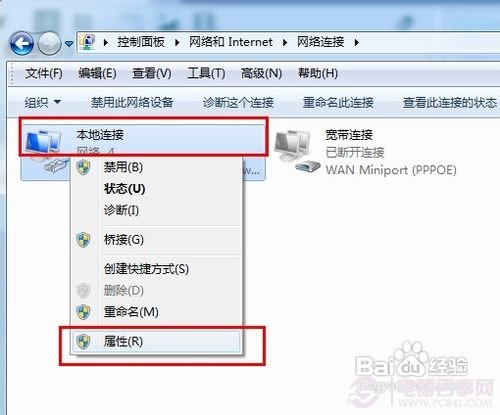
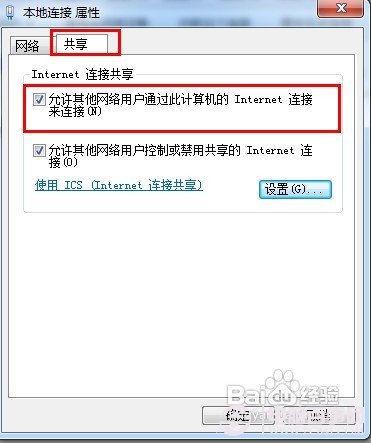
區域連線內容共用分頁 啟用 ICS 共用

3. 設定無線網卡靜態 IP
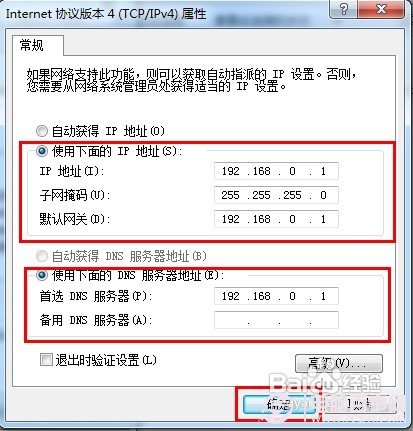
右鍵「無線網路連線」→「內容」→「網路」索引標籤 → 選取「網際網路通訊協定第 4 版 (TCP/IPv4)」→「內容」→ 設定:

  • IP 位址:192.168.0.1
  • 子網路遮罩:255.255.255.0
  • 預設閘道:192.168.0.1
  • 慣用 DNS 伺服器:192.168.0.1
  • 備用 DNS:空白
無線網卡 IPv4 設定 無線網路連線內容

客戶端設定 (接收者)

同樣進入無線網卡 IPv4 內容,設定:

  • IP 位址:192.168.0.X (X = 2-254,勿與主機衝突)
  • 子網路遮罩、預設閘道、慣用 DNS:同主機設定

ICS 服務啟動確認 (關鍵步驟)

若客戶端無法上網,通常是 ICS 服務未啟動:

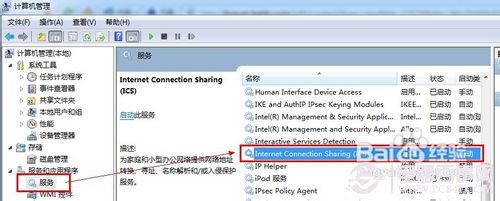
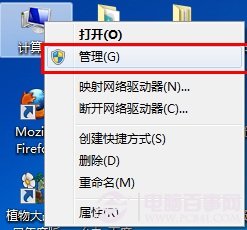
  1. 右鍵「電腦」→「管理」→「服務與應用程式」→「服務」
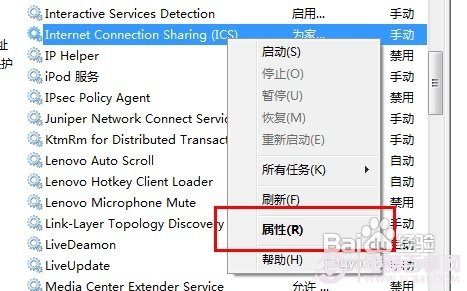
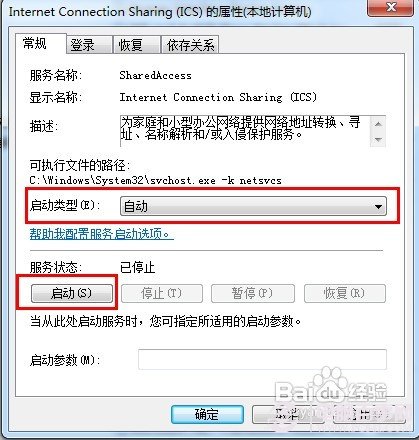
  2. 找到 Internet Connection Sharing (ICS) → 右鍵「內容」
  3. 啟動類型:自動 → 「啟動」
電腦管理服務 ICS 服務內容 ICS 服務啟動類型

依賴服務連鎖啟動:若 ICS 無法啟動,檢查「相依性」索引標籤,依序啟動:
Remote Access Connection Manager → Telephony → Base Filtering Engine → Windows Firewall
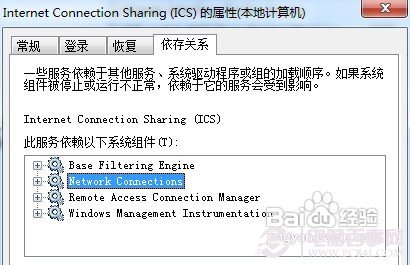
ICS 服務相依性 相依服務啟動

常見問題排除

  • 防火牆阻擋:暫時關閉 Windows 防火牆測試
  • IP 衝突:確認客戶端 IP 末碼不重複
  • 無線訊號弱:調整天線方向、縮短距離
  • 頻道干擾:路由器/分享器設定固定頻道 (1/6/11)

ICS 適合臨時、小規模分享,長期使用建議購買無線分享器,穩定度與功能更完善。

Copyright © Windows教程網 All Rights Reserved