Windows XP Windows 7 Windows 2003 Windows Vista Windows 綜合教學 Linux 系統教學
Windows 10 Windows 8 Windows 2008 Windows NT Windows Server 電腦軟體教學

Win7 三大超實用小技巧:移除隱藏側邊欄、AppLocker 鎖定程式、啟用快速啟動列

編輯:Win7 系統基礎知識

前言

Win7 隱藏許多提升效率的小功能。本文精選三大實戰技巧:徹底停用側邊欄進程、無第三方軟體以 AppLocker 鎖定敏感程式、找回經典快速啟動列。

技巧一:移除隱藏側邊欄 (停用 sidebar.exe 背景進程)

Win7 側邊欄 (Gadgets) 隨開機自動啟動 sidebar.exe 常駐背景,佔用記憶體/CPU。兩法停用:

法一:msconfig 關閉啟動項

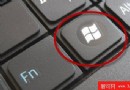
  1. Win+R → msconfig.exe
  2. 「啟動」索引標籤 → 取消勾選「Windows Sidebar」/「側邊欄」
  3. 確定 → 重開機生效

法二:登錄表刪除啟動鍵值

  1. Win+R → regedit
  2. 導航:HKEY_CURRENT_USER\Software\Microsoft\Windows\CurrentVersion\Run
  3. 刪除 Sidebar 值 (資料通常為 %ProgramFiles%\Windows Sidebar\sidebar.exe /autoRun)
  4. 立即生效 (或重開機)

注意:停用後桌面小工具無法使用。需用小工具時改用 Rainmeter、Widget Launcher (Store) 等現代替代方案。

技巧二:應用程式控制原則 公開電腦鎖定敏感程式

無需第三方加密軟體,Win7 專業版/企業版/旗艦版內建 AppLocker (應用程式控制原則) 可限制特定程式執行:

  1. Win+R → gpedit.msc (或 secpol.msc 區域安全性原則)
  2. 展開:電腦設定 → Windows 設定 → 安全性設定 → 應用程式控制原則
  3. 右鍵「執行規則」/「Windows Installer 規則」/「指令碼規則」/「封裝應用程式規則」 →「建立新規則」
  4. 精靈步驟:
    • 權限:拒絕
    • 使用者/群組:指定受限帳號 (如 Users 群組)
    • 條件:發布者 (簽名)、路徑 (完整路徑含萬用字元)、檔案雜湊 (最精準,版本升級需更新)
    • 例外:可選
    • 命名/描述 → 建立
  5. 「應用程式身分識別」服務需設為「自動」並啟動

效果:受限帳號嘗試執行被鎖定程式 → 彈出「已被系統管理員封鎖」訊息,無法執行。

技巧三:啟用快速啟動列 (找回 XP 經典體驗)

Win7 任務列雖強大,但部份使用者偏好 XP 風格快速啟動列:

  1. 任務列空白處右鍵 →「工具列」→「新增工具列」
  2. 資料夾路徑輸入:%AppData%\Microsoft\Internet Explorer\Quick Launch
  3. 「選擇資料夾」→ 快速啟動列出現在任務列右側
  4. 調整:右鍵快速啟動列標題列 → 取消「鎖定工作列」 → 拖曳點點標題列移動位置 → 取消「顯示文字」/「顯示標題」 → 再鎖定工作列

現在可將常用捷徑拖入快速啟動列,單點啟動,不佔用任務列釘選空間。

結語

三招直擊痛點:msconfig/登錄表停用側邊欄省資源、AppLocker 原生鎖程式零成本、快速啟動列喚回 XP 肌肉記憶。Win7 技巧良莠不齊,掌握核心三招勝過收藏百條偽技巧。

Copyright © Windows教程網 All Rights Reserved