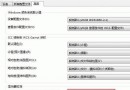
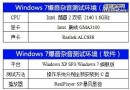
為防止家人、同事誤刪系統檔案,或單純想讓資源管理器看起來更乾淨,Win7 專業版以上可透過「群組原則」徹底隱藏指定磁碟機(如 C:),不僅資源管理器看不見,連「執行」輸入 `C:`、`cmd` 下 `dir C:` 都會提示存取被拒,安全性極高。
操作步驟(需專業版/企業版/旗艦版)
- Win+R 輸入
gpedit.msc 開啟「本機群組原則編輯器」。
- 依序展開:「使用者設定」→「系統管理範本」→「Windows 元件」→「檔案總管」。
- 右側找到「防止從『我的電腦』存取磁碟機」,雙擊開啟。
- 選擇「已啟用」,下拉選單選擇「僅限制 C 槽」(或依需求選擇其他組合)。
- 點擊「套用」→「確定」。
- 重新登入或重開機生效。
效果驗證
- 開啟「電腦」/「檔案總管」:C 槽圖示消失,D/E/F 等其他槽正常顯示。
- Win+R 輸入 `C:` → 按 Enter → 提示「存取被拒」。
- 命令提示字元下 `dir C:\` → 「存取被拒」。
進階技巧與注意事項
- 隱藏多槽: 下拉選單提供「僅限制 A、B、C、D」、「限制所有磁碟機」等預設組合;若需自訂組合(如隱藏 C 與 E),需修改登錄檔 `HKEY_CURRENT_USER\Software\Microsoft\Windows\CurrentVersion\Policies\Explorer\NoViewOnDrive`(位元遮罩值),較繁瑣。
- 管理員自身也會受限: 此原則套用於「使用者設定」,目前登入的使用者(含管理員)皆受影響。若管理員需存取,可暫時將原則設為「未設定」或「已停用」,操作完成後再啟用。
- 家用版無 gpedit.msc: 可透過修改登錄檔達成相同效果:
`HKEY_CURRENT_USER\Software\Microsoft\Windows\CurrentVersion\Policies\Explorer`
新建 DWORD `NoDrives`,值為位元遮罩(C: = 4,即十進位 4;C+D = 4+8=12)。重新登入生效。
- 非絕對安全: 熟悉登錄檔、PE 系統、Linux Live USB 者仍可繞過。此功能主要針對「防誤操作」、「防好奇瀏覽」,非企業級資安管控手段。
善用群組原則隱藏系統盤,能大幅降低非技術使用者誤刪關鍵檔案的風險,也是公開電腦、共用電腦的基礎加固動作之一。