Windows XP Windows 7 Windows 2003 Windows Vista Windows 綜合教學 Linux 系統教學
Windows 10 Windows 8 Windows 2008 Windows NT Windows Server 電腦軟體教學

Win7 定時關機雙招:工作排程器排程關機 / shutdown 指令單次關機

編輯:Win7 系統基礎知識

想讓電腦固定時間自動關機、或今晚下載完檔案 1 小時後關機?Win7 內建兩種免安裝軟體的方法,分別適合「循環排程」與「單次臨時」需求。

方法一:工作排程器(適合每天固定時間)

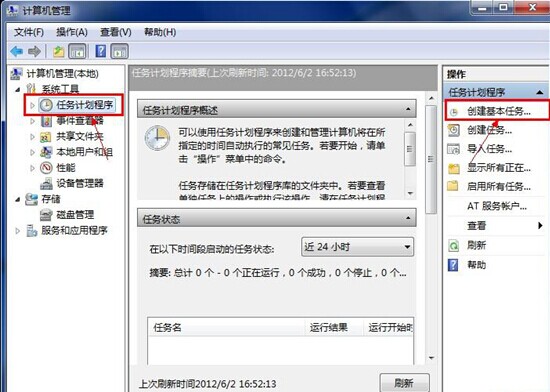
  1. 右鍵「電腦」→「管理」→「工作排程器」→ 右側「建立基本工作」。
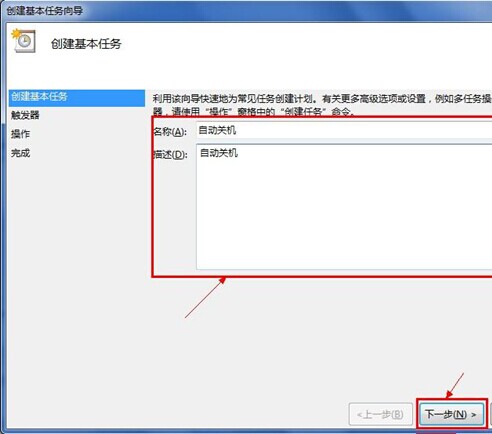
  2. 命名、描述 → 下一步。
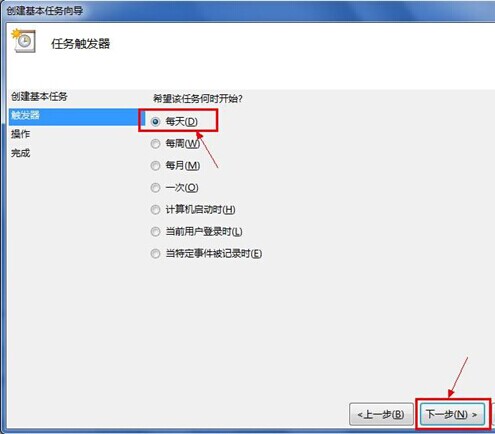
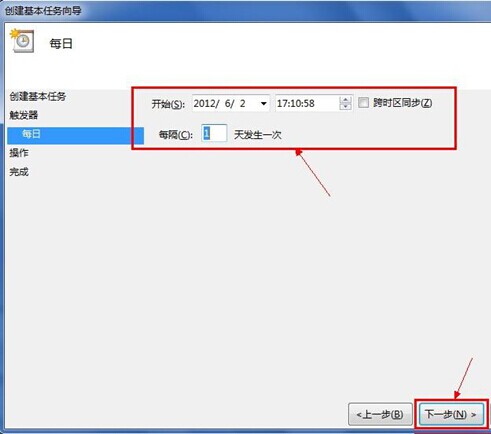
  3. 觸發條件選「每天」,設定具體時間 → 下一步。
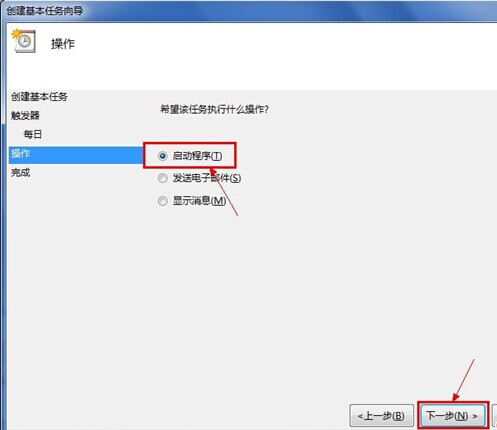
  4. 動作選「啟動程式」:
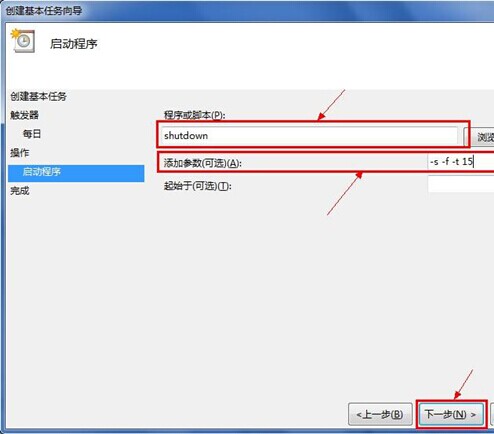
    程式/腳本:shutdown
    引數:-s -f -t 20(強制 20 秒後關機)
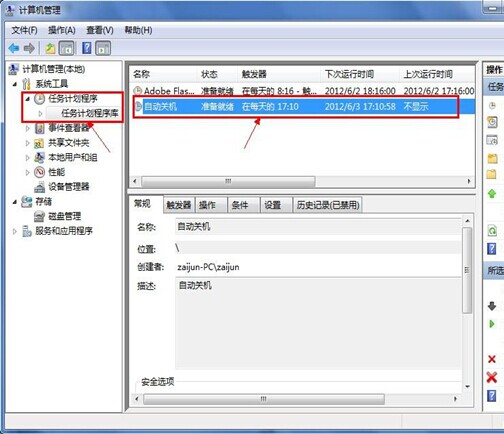
  5. 完成精靈。未來可在「工作排程器程式庫」啟用/停用/刪除該任務。

建立基本工作
命名描述
觸發條件每天
設定時間
啟動程式shutdown
引數設定
完成精靈
工作排程器程式庫

方法二:shutdown 指令(適合單次/臨時)

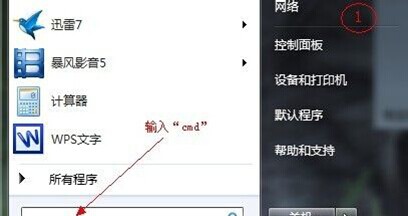
  1. Win+R 輸入 cmd 開啟命令提示字元。
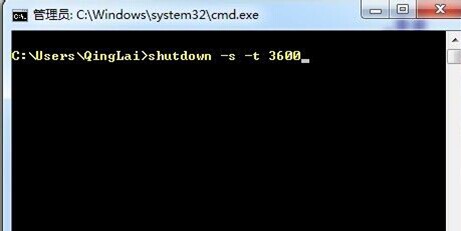
  2. 輸入指令:
    shutdown -s -t 秒數
    例:shutdown -s -t 3600(1 小時後關機)
  3. 螢幕右下角彈出倒數通知。
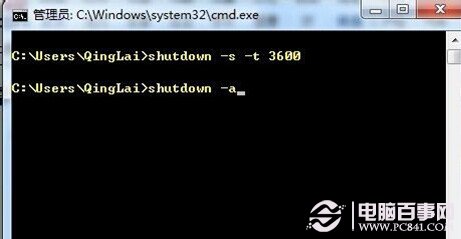
  4. 取消關機:再開一次 cmd 輸入 shutdown -a。

開啟 cmd
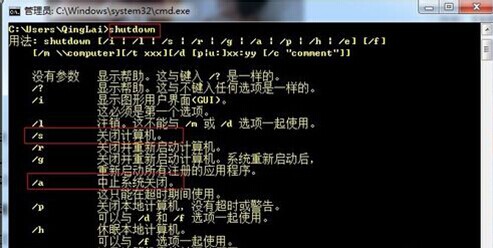
shutdown 參數說明
輸入關機指令
關機通知
取消關機指令
取消通知

shutdown 參數速查

參數說明
-s關機
-r重新開機
-t 秒數倒數秒數
-f強制關閉應用程式
-a中止關機/重開機

建議

  • 每天定時 → 工作排程器(一次設定長期有效)。
  • 臨時/單次 → shutdown 指令(即時生效、易取消)。

善用定時關機,兼顧下載任務與省電習慣!

Copyright © Windows教程網 All Rights Reserved